Introdução
Cada vez mais recebo perguntas nas minhas redes sobre se é possível usar Claude aplicado ao Power BI, como seria exatamente isso e se realmente vale a pena.
Considerando que é uma dúvida bastante comum no momento, até mesmo pelo “hype” que o Claude vem tendo, resolvi escrever esse artigo com 5 formas concretas de aplicar o Claude no seu dia a dia com Power BI. Algumas dependem da integração via Power BI Modeling MCP Server, outras você consegue testar hoje, sem instalar nada além de uma conta no Claude.
Se você ainda não sabe direito o que é o Claude ou como ele se diferencia de outras IAs, eu recomendo passar antes pelo outro artigo aqui do blog: guia completo sobre o Claude. Esse artigo aqui parte do pressuposto de que você já entendeu o básico e quer saber onde encaixar a ferramenta no seu fluxo de trabalho com dados.
Claude aplicado ao Power BI: faz sentido?
Antes de listar as 5 formas de aplicação, vale alinhar uma coisa: o Claude não substitui o seu conhecimento de Power BI, ele apenas acelera tarefas que você já sabe fazer.
A grande virada aconteceu em novembro de 2025, quando a Microsoft anunciou no Ignite o Power BI Modeling MCP Server, um servidor que permite que agentes de IA conversem diretamente com o seu modelo semântico. Antes disso, o uso da IA com Power BI era basicamente colar prints no chat e pedir sugestão, mas hoje, dependendo do que você quer fazer, o Claude consegue ler o seu .pbip, entender as tabelas, sugerir alterações e até aplicar mudanças no modelo.
Para quem quer um passo a passo completo dessa configuração, deixei aqui o tutorial completo de integração Power BI + Claude via MCP.
Agora sim, vamos às 5 formas de usar o Claude aplicado ao Power BI.
1. Criar gráficos com HTML ou 100% do visual do dashboard
Essa é a primeira aplicação porque é a mais imediata. Você não precisa de configuração complexa, só precisa de uma conta no Claude e de um visual extra chamado HTML Content no seu Power BI Desktop.
O que é o HTML Content
É um visual gratuito que você instala no Power BI e que funciona como um “mini navegador” dentro do seu relatório. Ele exibe na tela qualquer coisa que normalmente apareceria em uma página de internet: cards estilizados, ícones personalizados, gráficos diferentes dos que o Power BI oferece de fábrica.
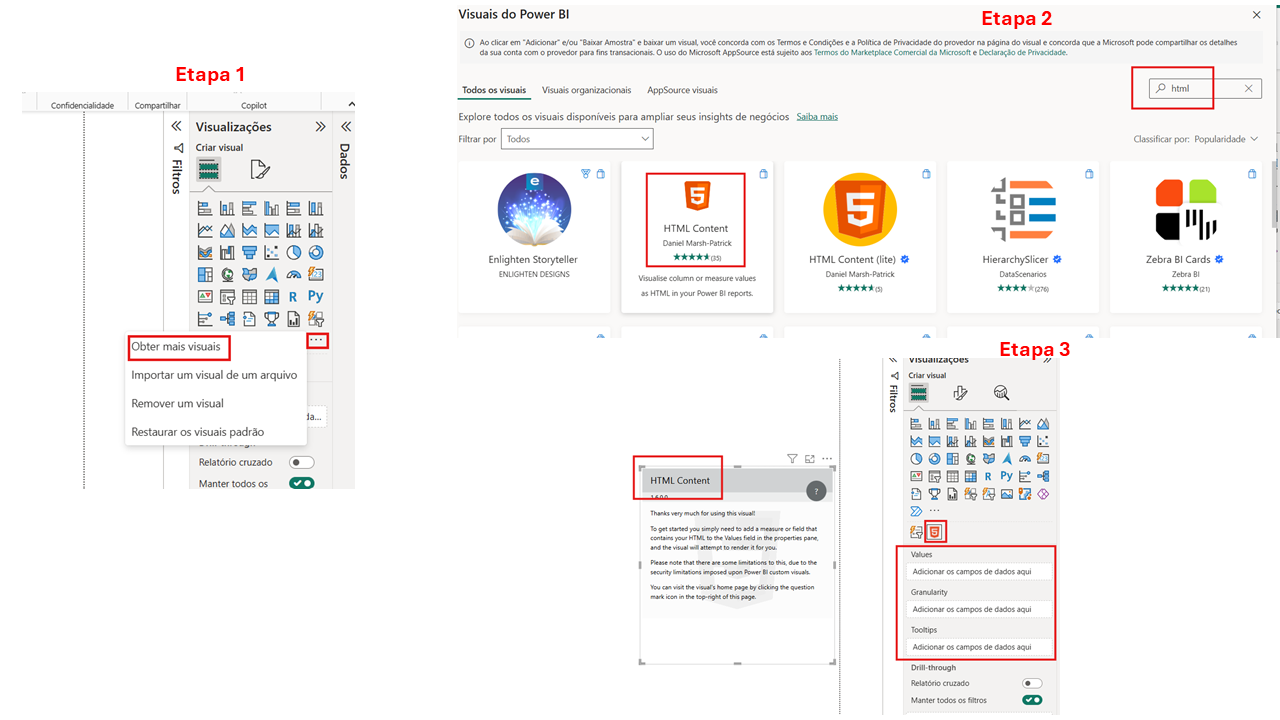
Como instalar (4 passos)
- No Power BI Desktop, clique em Inserir > Mais visuais > Do AppSource
- Na janela que abrir, digite HTML e aperte Enter
- Procure pelo visual chamado HTML Content (autor: Daniel Marsh-Patrick) e clique em Adicionar
- Pronto, o ícone aparece junto dos outros visuais no painel direito
A instalação é única. Depois de feita, ele fica disponível para qualquer relatório que você abrir nessa máquina.
Como funciona
O HTML Content tem uma particularidade que pega muita gente de surpresa no começo: ele não recebe os dados direto, como você está acostumado nos visuais nativos do Power BI (onde você arrasta uma coluna ou medida para o campo de valores).
Ele recebe uma medida DAX que devolve um texto. E esse texto é o código que vai virar a imagem que aparece na tela.
Parece confuso, mas fica claro com um exemplo simples. Imagine que você quer mostrar o total de vendas como um card grande, em cor laranja, igual a algum dashboard bonito que viu no Pinterest. Você cria uma medida DAX que monta um pequeno texto com a descrição visual (tamanho da fonte, cor) já com o valor da sua medida Total Vendas formatado em real. Depois arrasta essa medida para o visual HTML Content. Pronto, o card aparece estilizado na tela.
A boa notícia: você não precisa saber escrever esse código sozinho. Esse é o ponto da combinação.
Onde o Claude entra
O Claude faz a parte chata para você. Mande para ele:
- Uma imagem do visual que quer reproduzir (print de Dribbble, Behance, Pinterest, qualquer dashboard que te inspirou)
- Os nomes das suas medidas ou colunas que precisam aparecer ali (por exemplo: “minha medida de vendas se chama
Total Vendas“)
E peça algo direto: “Crie uma medida DAX chamada HTML_Card_Vendas que reproduza esse card no visual HTML Content do Power BI, usando minha medida Total Vendas formatada como real brasileiro.”
Ele devolve o código pronto, com comentários explicando cada parte. Você cola no Power BI como faria com qualquer medida nova, conecta no HTML Content e ajusta o que quiser.
O que evitar no começo
Alguns tropeços comuns na primeira tentativa:
- Imagens hospedadas em sites que bloqueiam acesso externo podem não aparecer dentro do visual. A solução é usar imagens hospedadas em locais sem essa restrição (como o GitHub) ou converter a imagem para um formato que fica embutido no próprio código
- Efeitos visuais modernos (animações, sombras complexas) podem aparecer de um jeito no Power BI Desktop e de outro depois que o relatório é publicado no Power BI Service. Por isso, sempre teste publicado antes de mostrar para a chefia
- Códigos muito longos ficam pesados de carregar. Vale começar simples e ir aumentando aos poucos
A dica é começar pelo básico: cards estilizados, KPIs com cor de fundo, ícones personalizados. Quando ficar confortável, dá para substituir visuais inteiros por versões totalmente customizadas da identidade visual da sua empresa.
2. Gerar a documentação completa do projeto
Documentar projeto de Power BI é uma daquelas atividades que todo mundo concorda que é importante e ninguém quer fazer. Esse é o tipo de tarefa onde o Claude com MCP brilha.
Conectando o seu Power BI via MCP, o Claude tem acesso completo ao seu projeto e com isso, em poucos minutos, às vezes em segundos, ele consegue percorrer:
- Todas as medidas DAX
- Todas as tabelas
- A modelagem de dados, incluindo cardinalidades e direções de filtro
Depois, é só pedir para que ele gere um documento no formato que você quiser, seja Word, PDF, página em HTML ou um Notion. Com todas as informações organizadas por seções e de forma lógica.
Para times que precisam passar projetos entre analistas ou auditar relatórios antigos, isso muda a relação com a documentação. Deixa de ser um trabalho de horas e vira um pedido de um parágrafo.
3. Criar medidas DAX
Aqui entra a forma que mais gera curiosidade e também a que mais exige cuidado.
Por mais poderosa que seja essa integração, tenha em mente que a IA pode cometer erros. O Claude pode:
- Gerar DAX sintaticamente correto, mas logicamente errado
- Não entender 100% do contexto de negócio (afinal, ele não trabalha na sua empresa)
Por isso, a regra é simples: sempre revise, teste e valide tudo que for criado ou alterado por ele.
Funções de Time Intelligence são um excelente exemplo. Cálculos de YTD, YoY, MoM e QoQ seguem padrões muito repetitivos e o Claude resolve isso bem, e se você quiser entender a fundo essas funções, escrevi sobre elas no artigo Inteligência de tempo no Power BI: como comparar períodos.
Outros bons usos:
- Criar variações de uma medida já existente (mudando filtro, mudando granularidade)
- Refatorar medidas longas que ficaram difíceis de ler
- Traduzir uma fórmula de Excel para DAX
O que eu evito fazer é pedir que ele crie do zero medidas que dependam de regras de negócio específicas sem antes explicar essas regras com clareza. O resultado nesses casos costuma ser uma fórmula que parece certa, mas mede a coisa errada.
4. Gerar o design completo no Figma
Viu algum dashboard incrível no Dribbble ou Pinterest? Você pode enviar a imagem para o Claude com a integração do Figma e pedir para que ele recrie esse layout dentro do Figma, 100% editável.
Importante deixar claro: o resultado não fica exatamente fiel à referência enviada, mas com certeza já está em mais de 50% do caminho. As cores, formas, gradientes e a estrutura geral aparecem prontas para você ajustar.
Em abril de 2026, a Anthropic deu mais um passo nesse caminho e lançou o Claude Design, dentro do Claude Cowork, que vai além: gera mockups, protótipos interativos, slide decks e one-pagers direto de um prompt em linguagem natural, com edição no próprio Claude.
PS: na verdade, isso aqui também é uma integração do Claude via MCP do Figma. Com o design pronto no Figma, é só exportar e replicar no Power BI usando o HTML Content que vimos na forma 1.
A combinação das formas 1 e 4 é poderosa: você pega uma referência visual, gera no Figma, refina, e leva para dentro do Power BI como HTML. Sem precisar saber CSS, sem precisar saber Figma a fundo.

5. E ainda dá pra ir muito além
As 4 formas acima são as portas de entrada e quem começa por elas costuma rapidamente descobrir que o Claude se encaixa em muitos outros pontos do trabalho com Power BI. Listei abaixo as mais úteis no dia a dia para compor uma “quinta forma” mista.
Traduzir regras de negócio em requisitos técnicos
Quando o seu gestor pede “preciso de um relatório que mostre o desempenho da equipe”, você precisa começa o trabalho de quebrar essa frase em algo executável, certo
Quais métricas? Quais tabelas? Quais filtros? Quais visuais? O Claude pode ser utilizado como uma ponte entre o pedido em linguagem de negócio e a lista de requisitos técnicos que vai virar dashboard. Aqui você ganha bastante tempo em “traduzir” a necessidade em requisitos técnicos.
Revisar os relacionamentos entre tabelas
Conectado ao seu projeto via MCP, ele lê o seu modelo e identifica problemas que demorariam horas para um analista experiente encontrar manualmente. Relacionamentos faltando, direção de filtro configurada errada, tabelas isoladas que deveriam estar conectadas, cardinalidades suspeitas. Uma auditoria de modelagem em minutos.
Identificar problemas de performance e sugerir otimizações
Aquele relatório que demora 30 segundos para abrir, aquela medida que trava o Power BI quando você aplica um filtro, aquela coluna calculada que poderia ser uma medida. O Claude consegue mapear tudo isso e te dizer onde mexer primeiro para o ganho ser maior. Para quem trabalha com modelos grandes, isso vale ouro.
Gerar dados fictícios para testes e portfólio
Esse é um dos usos mais subestimados. Se você está montando portfólio sem ter dados reais para usar, ou precisa testar um novo dashboard sem expor informação sensível da empresa, peça para o Claude gerar uma base inventada com a estrutura que você quer. Ele entrega um CSV ou um script SQL pronto para importar no Power BI, já com volume e variabilidade que parecem reais.
Apoiar na escrita de scripts em Python e SQL
O Power BI conversa com Python (no Power Query e em visuais customizados) e com SQL (em quase toda conexão a banco de dados). O Claude ajuda a escrever, revisar e explicar esses códigos linha por linha, mesmo para quem nunca programou. Ótimo para resolver aquele tratamento de dados que o Power Query nativo não consegue fazer sozinho.
Inspirar com mockups feitos no Claude Design em segundos
Antes de abrir o Power BI e começar a construir, peça para o Claude gerar 3 ou 4 versões de mockup do relatório que você está imaginando. Em segundos você tem opções de layout para comparar, escolher a que mais combina com o objetivo e só então partir para a construção real. Isso economiza horas de retrabalho de “fica refazendo porque não tá ficando legal”.
Criar Skills personalizadas para tarefas recorrentes
Skills são uma funcionalidade oficial do Claude que permite criar “atalhos personalizados”. Se você sempre pede para ele documentar projetos da mesma forma, criar medidas com o mesmo padrão de nomenclatura, ou aplicar a mesma identidade visual da sua empresa, dá para empacotar isso em uma Skill. Depois é só digitar “documenta esse projeto” e ele segue o seu padrão automaticamente, sem você precisar repetir o prompt inteiro toda vez.
É aqui que a integração realmente fica produtiva: cada equipe pode ter o próprio conjunto de Skills, padronizando o jeito de trabalhar com Power BI em toda a empresa.
São muitas possibilidades, e a tendência é que essa lista só cresça nos próximos meses.
Vale a pena explorar?
A resposta para essa pergunta pode ser SIM ou um “Espere um pouco”, e vou te explicar o porquê.
Sim, vale a pena explorar, se você:
- Já domina Power BI no nível de criar relatórios completos sozinho
- Trabalha com modelos grandes e complexos
- Faz tarefas repetitivas de desenvolvimento
- Quer acelerar a documentação de projetos
- Já criou um backup do projeto antes (esse aqui é mais importante do que parece, o recurso ainda está em preview)
- Está curioso e quer ver isso funcionando na prática
Espere um pouco, se você:
- Ainda está dando os primeiros passos no Power BI
- Não se sente confortável validando um código DAX
- Não compreende fundamentos de modelagem de dados e relacionamentos
- Tem dificuldade com contexto de filtro e contexto de linha
A IA não substitui o aprendizado e para quem está começando, o risco é criar relatórios cheios de problemas escondidos que só vão aparecer no momento em que alguém perguntar “esse número tá certo?”.
Conclusão
O Claude aplicado ao Power BI deixou de ser uma promessa de palco e virou ferramenta de trabalho. Os 5 blocos que listei aqui cobrem desde o uso mais simples (HTML em visuais customizados) até o uso mais avançados.
O ponto comum entre todas elas é o mesmo: a IA amplia o que você já consegue fazer. Não cria do zero o que você não entende.
Se você quer começar pelo caminho mais técnico, recomendo o passo a passo completo de integração Power BI + Claude via MCP. Se quer entender melhor a ferramenta em si, passa antes pelo guia do Claude da Anthropic.
Se você chegou até aqui, entendeu o que é MCP e ainda saiu com vontade de testar o HTML Content no Power BI, parabéns. Conseguir te levar até esse ponto sem te perder é a base do que eu faço dentro das minhas formações.
Se tiver interesse de seguir mais a fundo, através de uma metodologia de ensino, com suporte a dúvidas e atualizações contínuas, basta clicar aqui para ver mais detalhes sobre a minha Formação Completa.
FAQ – Perguntas Frequentes sobre Claude e Power BI
1) Preciso pagar para usar o Claude com Power BI?
Para a maioria dos casos, não. O Power BI Desktop, o Visual Studio Code e o servidor MCP são gratuitos. O Claude tem uma versão gratuita com limitações de uso. Para uso intenso, pode valer a pena um plano pago, mas para começar e testar não é necessário.
2) Funciona pelo Claude no navegador?
Para as formas 1 (HTML) e 3 (DAX em conversa solta), sim. Para as formas que dependem do Power BI Modeling MCP Server, não. Essas exigem o Claude Desktop instalado no computador, porque o navegador não suporta conexão com servidores MCP locais.
3) Posso usar isso com dados sensíveis da empresa?
Esse é um ponto para conversar com a sua equipe de segurança antes. O servidor MCP roda na sua máquina, mas as mensagens que você digita para o Claude são processadas pela Anthropic. Metadados do seu modelo (nomes de colunas, fórmulas DAX) que você mencionar explicitamente passam por lá.
4) O Claude erra muito em DAX?
Erra menos do que muita gente imagina, e mais do que seria seguro confiar cegamente. Por isso a regra de sempre revisar, testar e validar. Em Time Intelligence ele costuma ir muito bem. Em medidas que envolvem regras de negócio específicas, depende de quanto contexto você dá a ele.
5) Funciona com Power BI Service (na nuvem) ou só Desktop?
A integração via Power BI Modeling MCP Server roda contra o Power BI Desktop aberto, com arquivo no formato .pbip. As outras formas (HTML Content, geração de DAX via chat, design no Figma) independem disso.
6) Qual é a diferença entre usar o Claude e usar o Copilot do Power BI?
O Copilot é nativo, integrado, e roda dentro do próprio Power BI Service. O Claude via MCP atua no Desktop e tem acesso mais profundo ao modelo via TOM e ADOMD.NET, as mesmas APIs que desenvolvedores profissionais usam. São complementares mais do que concorrentes. Sobre o Copilot especificamente, ainda vou publicar um conteúdo dedicado.