
Formatação condicional no Power BI
Você já abriu um relatório cheio de números e não soube por onde começar a leitura e tampouco se os números estavam num bom ou ruim patamar?
Isso acontece muito! E em muitas vezes não é uma questão nos dados, mas sim na forma como esses dados estão sendo apresentados.
Quando uma tabela não sinaliza o que é urgente, o que está dentro da meta ou o que virou um risco, ela exige que quem lê faça esse trabalho mentalmente. E isso cansa, piora decisões, gera ruído e faz com que seus dashboards deixem de ser utilizados.
A formatação condicional no Power BI resolve exatamente esse problema. Ela faz com que a própria tabela comunique os dados, sem que o analista precise explicar linha por linha o que cada número significa.
Neste artigo, você vai entender como funciona a formatação condicional no Power BI, quais são os tipos disponíveis, quando usar cada um, e como dar um passo além usando medidas DAX para automatizar ainda mais o processo.
O que é essa tal de formatação condicional?
Formatação condicional é o recurso que permite aplicar cores, ícones, barras e outros elementos visuais às células de uma tabela ou matriz com base nos valores que elas contêm.
Em vez de mostrar só o número, a célula passa a comunicar o contexto daquele número: se está acima da meta, abaixo de um limite crítico, ou dentro do esperado.
O Power BI avalia cada ponto de dado automaticamente de acordo com as regras que você definiu, e aplica a formatação correspondente. Quando os dados mudam, a formatação se atualiza junto.
Segundo a documentação oficial da Microsoft, a formatação condicional pode ser aplicada a qualquer campo de texto ou dados numéricos, de código hexadecimal de cor ou de URL da Web em tabelas e matrizes.
Segue um exemplo:
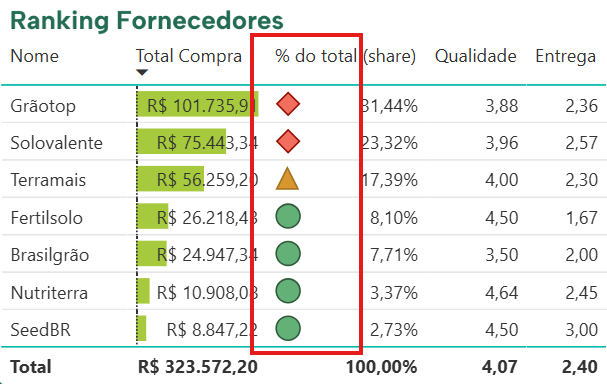
Onde encontrar a formatação condicional no Power BI Desktop?
Com um visual de Tabela ou Matriz selecionado no relatório, vá ao painel Visualizações. Clique com o botão direito (ou na seta ao lado) do campo que você quer formatar no campo Valores. No menu que abrir, selecione Formatação condicional e escolha o tipo de formatação.
Para remover a formatação, o caminho é o mesmo: clique com o botão direito no campo e selecione Remover formatação condicional.
Atenção: a formatação condicional substitui qualquer cor de fundo ou fonte que você tenha aplicado manualmente à célula. Isso é esperado, mas vale saber antes de configurar.
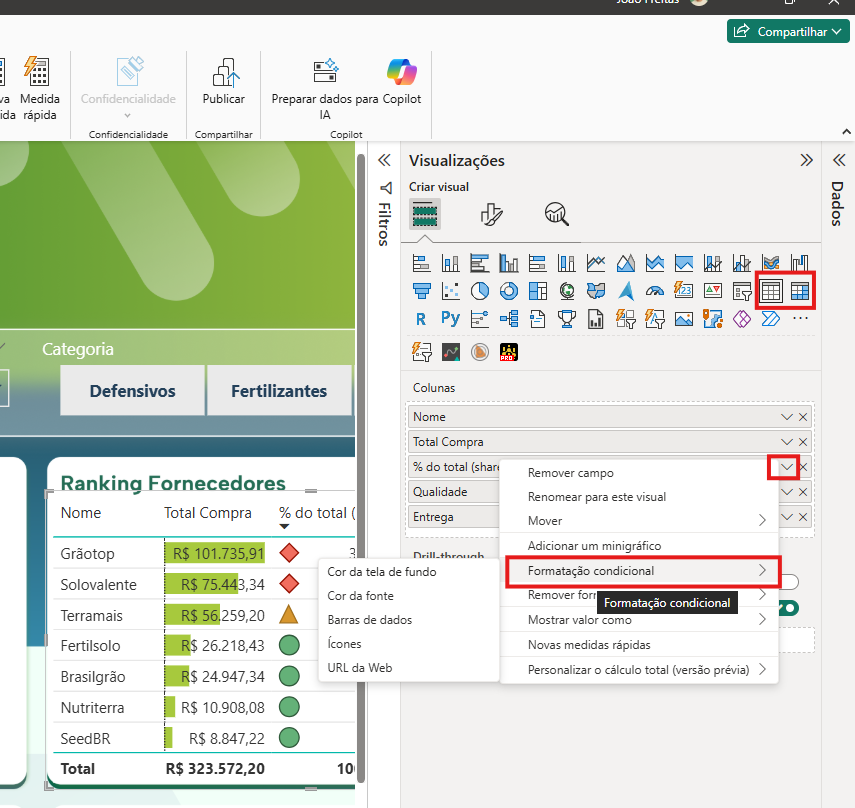
Existem 4 grupos de formatação condicional disponíveis, vou explicar cada um deles agora.
Ponto de atenção: Veja que junto no menu onde está a “Formatação Condicional”, logo abaixo existe a opção de “Remover Formatação Condicional”. É através dela que você consegue excluir qualquer formatação que tenha criado.
1. Cor da tela de fundo e Cor da fonte
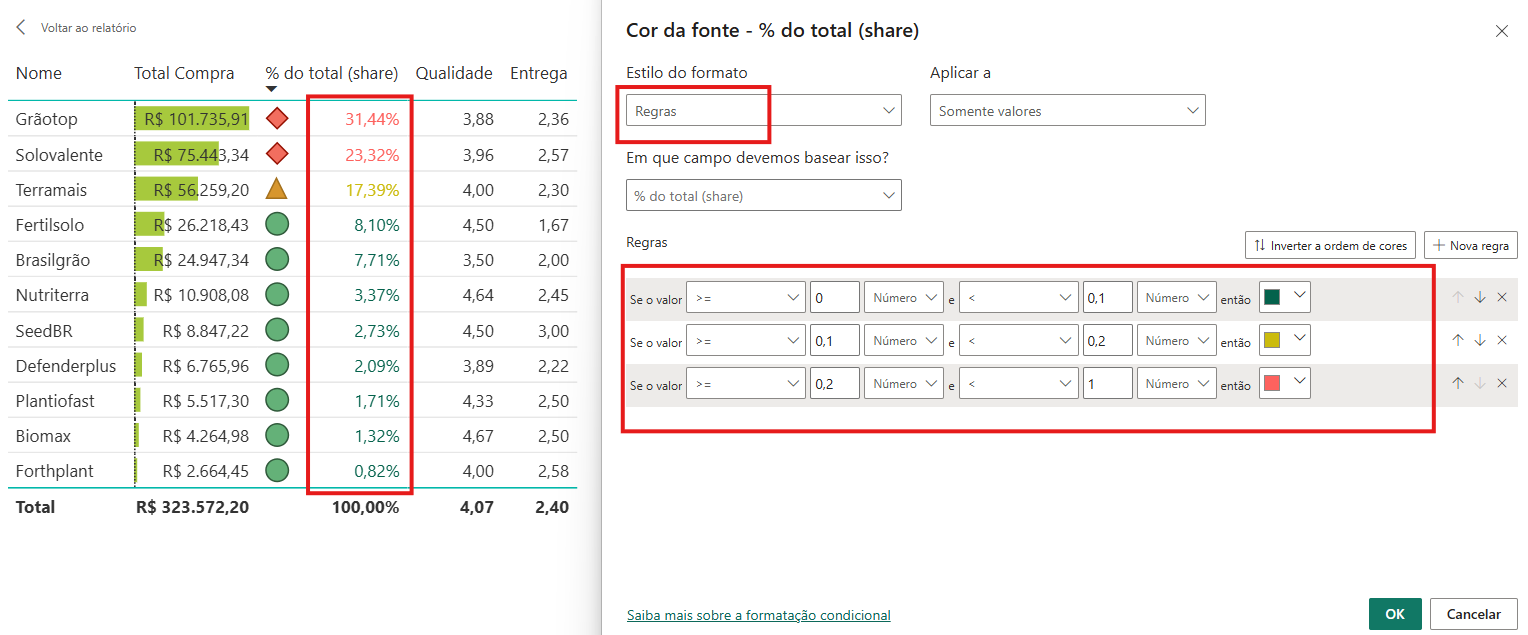
É o tipo mais usado. Permite colorir o fundo de uma célula ou o texto dentro dela com base nos valores da coluna.
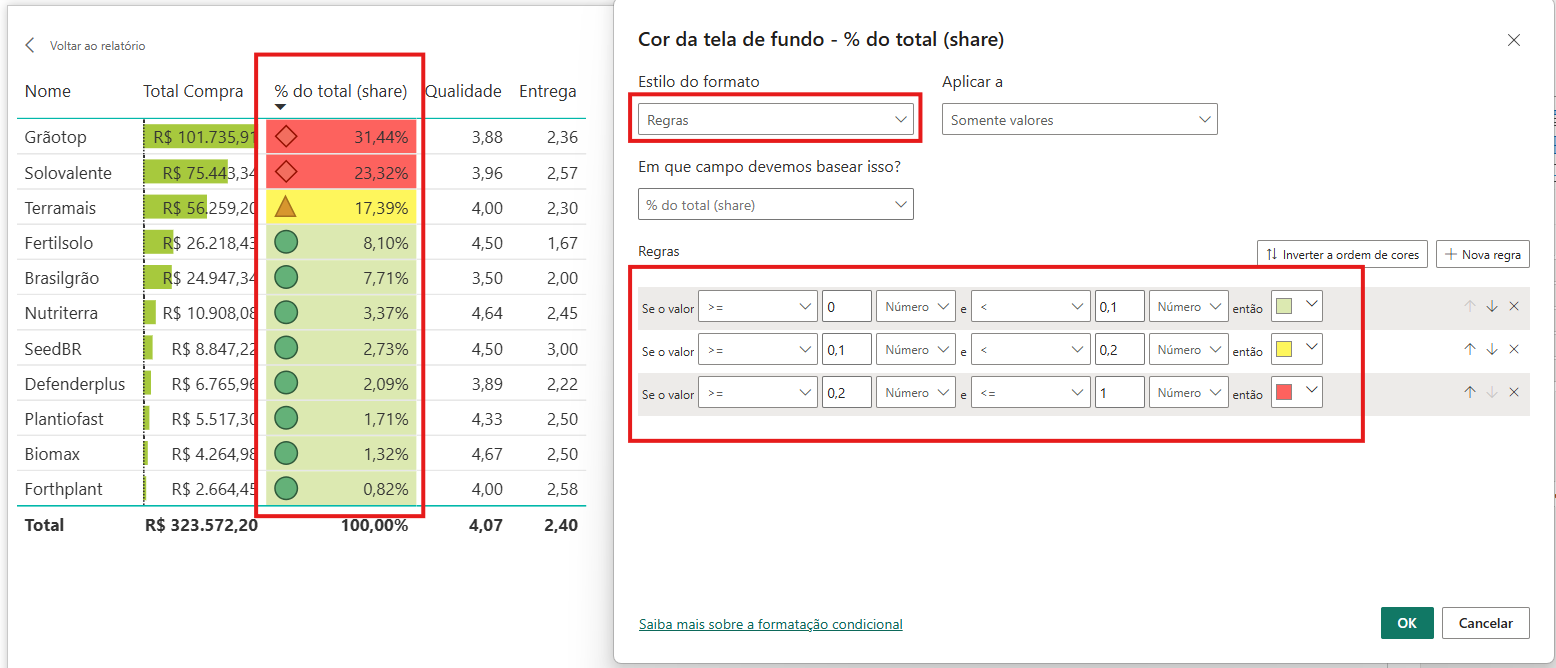
Dentro dessa opção, existem três estilos de formatação:
Gradiente (escala de cores): aplica uma escala de cores ao longo do intervalo de valores, indo de um tom mais claro para um mais escuro (ou o inverso). É muito usado para criar mapas de calor dentro de tabelas, onde fica fácil identificar visualmente os extremos. Você pode definir uma cor para o mínimo, uma para o máximo e, opcionalmente, uma cor intermediária.
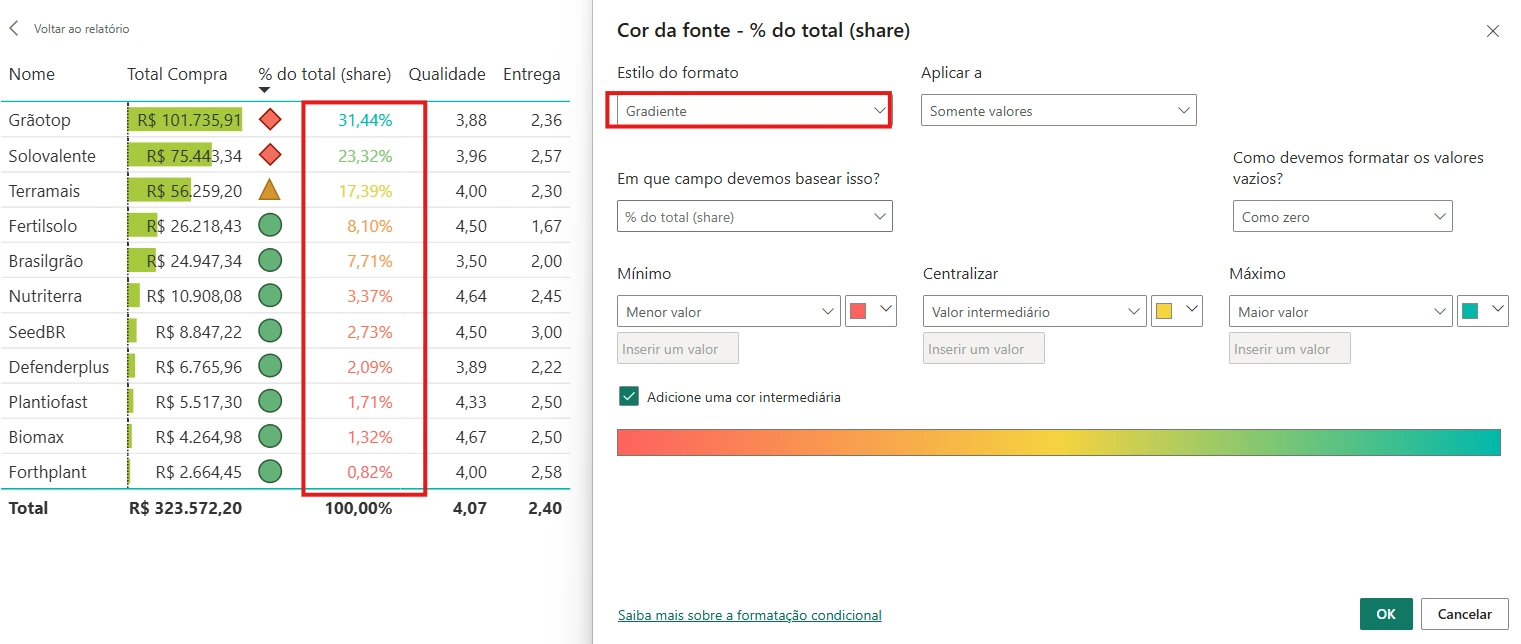
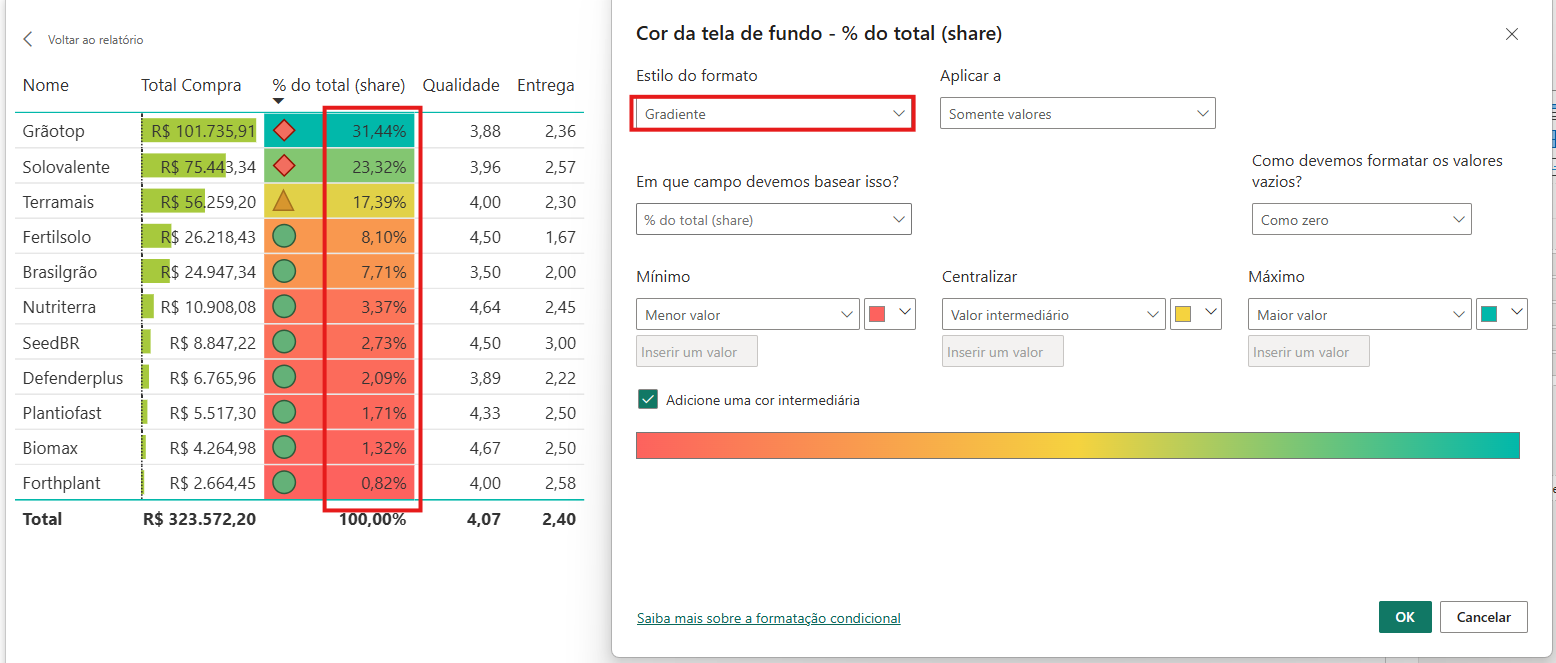
Regras: permite criar condições específicas. Por exemplo: se o valor for maior que 90%, pinte de verde. Se estiver entre 70% e 90%, amarelo. Abaixo de 70%, vermelho. Você define quantas regras quiser e associa uma cor a cada intervalo. Esse estilo oferece mais controle do que o gradiente e funciona bem para comparar valores com metas ou limites pré-definidos.
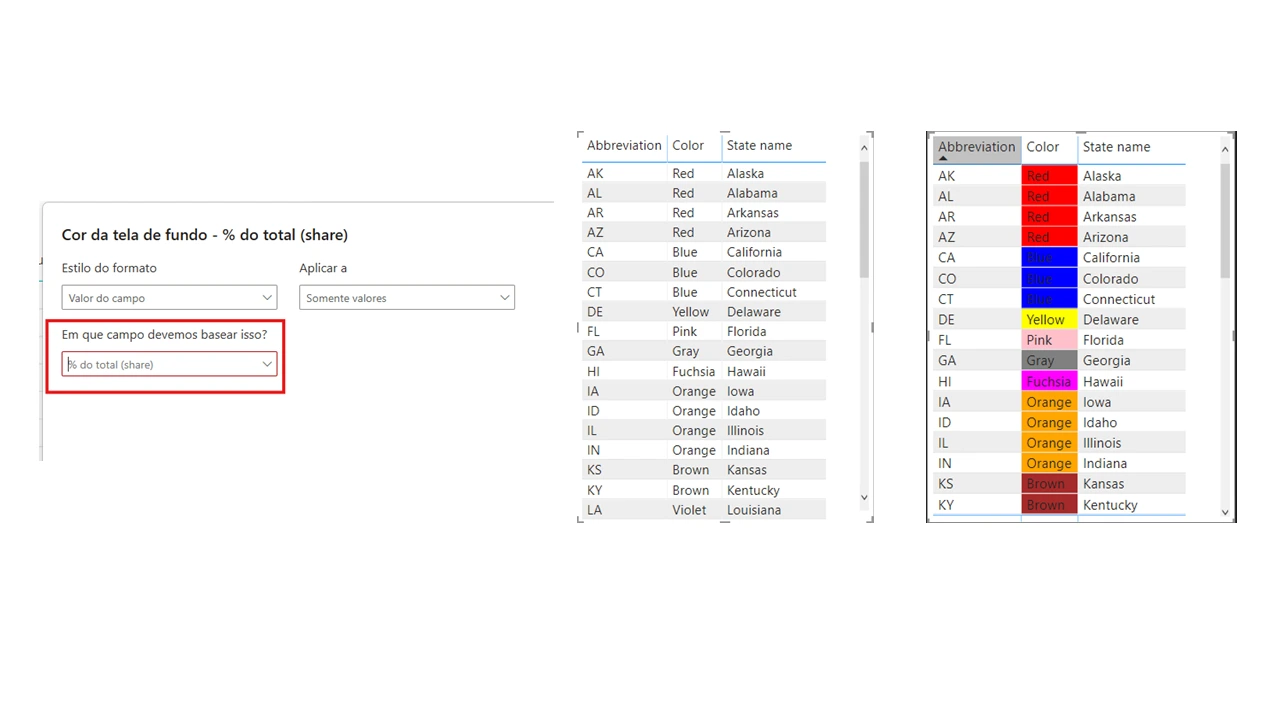
Valor do campo: você aponta para uma coluna do modelo que já contém os nomes das cores ou códigos hexadecimais. O Power BI lê esse campo e aplica a cor diretamente. É mais complexo de configurar, mas extremamente útil quando a lógica de cor está armazenada nos próprios dados ou em uma medida DAX.
2. Barras de dados
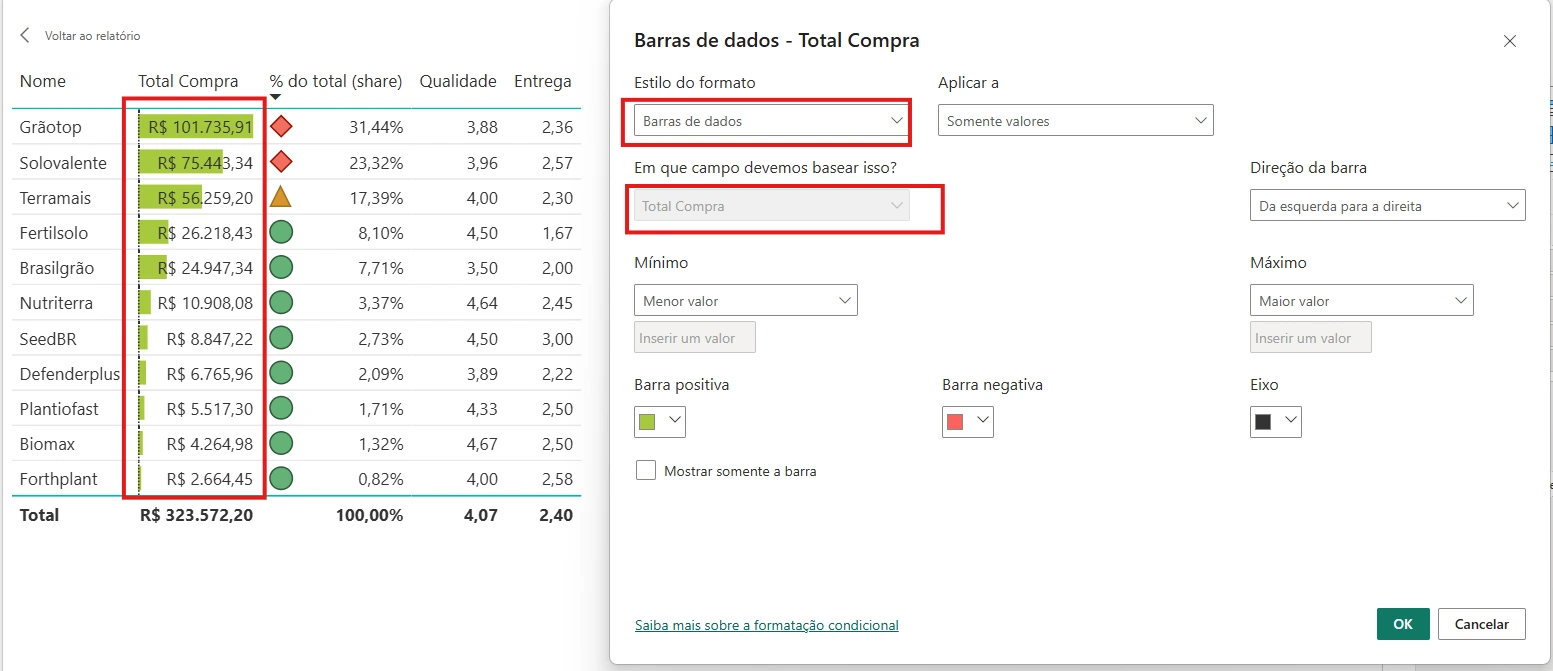
As barras de dados inserem uma barra horizontal proporcional ao valor dentro da célula. Elas funcionam como um gráfico de barras embutido na própria tabela.
Isso facilita a comparação visual entre linhas sem precisar criar um gráfico separado. Você pode personalizar a cor da barra para valores positivos e negativos, e definir se quer mostrar ou ocultar o valor numérico ao lado.
Quando usar: relatórios de ranking, comparação de volume entre categorias, metas por regional ou por produto.
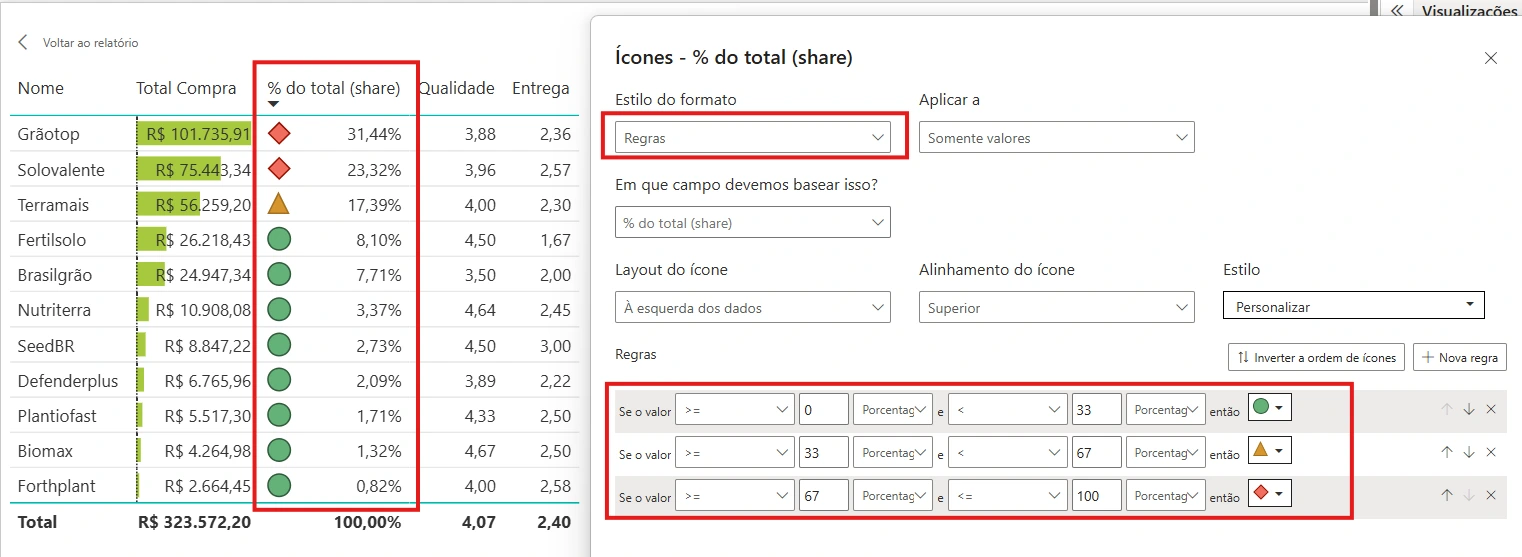
3. Ícones
Com os ícones, você adiciona símbolos visuais ao lado dos valores com base em regras que você define, igual à lógica de regras das cores.
O Power BI oferece conjuntos de ícones prontos: setas direcionais (para cima, neutro, para baixo), formas geométricas (círculo, triângulo), sinais de semáforo e outros. Você escolhe o conjunto e define a qual intervalo de valores cada ícone corresponde.
Quando usar: indicadores de desempenho (KPIs), acompanhamento de metas, status de projetos. Os ícones funcionam muito bem combinados com a cor de fundo porque criam uma dupla camada de comunicação visual.
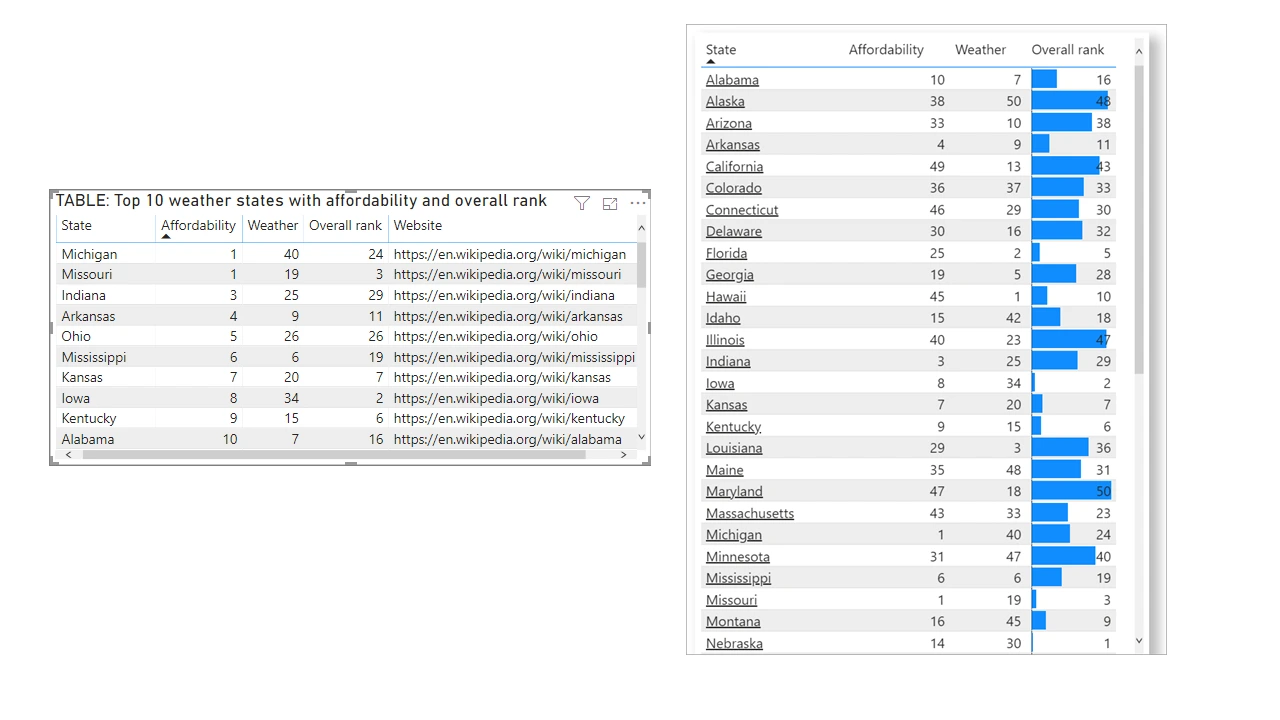
4. URLs da Web
Permite transformar células em links clicáveis com base em um campo que contém URLs. Útil para criar experiências de drill-through ou vincular cada linha da tabela a um documento, formulário ou página externa.
Como usar formatação condicional com medidas DAX
Os recursos de formatação nativa são rápidos de configurar, mas têm uma limitação: se você tem vários visuais com a mesma lógica de cores (por exemplo, vários cartões de KPI com regra vermelho-amarelo-verde), precisaria configurar cada um separadamente. E se precisar mudar o limite de corte (por exemplo, trocar o vermelho de “abaixo de 70%” para “abaixo de 65%”), teria que entrar em cada visual e fazer essa alteração manualmente.
A solução é criar medidas DAX que retornam o nome ou código hexadecimal da cor, e então apontar a formatação condicional para esse valor de campo.
Veja um exemplo com a função SWITCH:
Cor Meta Vendas =
VAR Diferenca = [% Atingimento] - [Meta %]
RETURN
SWITCH(
    TRUE(),
    Diferenca >= 0, "#27AE60",   -- verde
    Diferenca >= -0.1, "#F39C12", -- amarelo
    "#E74C3C"                     -- vermelho
)
Com essa medida criada, basta ir até a formatação condicional da coluna desejada, escolher o estilo Valor do campo e apontar para essa medida. Todos os visuais que usarem essa medida serão atualizados automaticamente quando você mudar os critérios.
Essa abordagem é especialmente poderosa em relatórios com múltiplas métricas, pois centraliza a lógica de formatação em um único lugar.
Quer entender melhor como a função SWITCH funciona e onde mais ela pode ser aplicada? Esse é um dos tópicos que a gente explora a fundo na Formação em Power BI e IA. Entre na lista de espera aqui.
Erros comuns na formatação condicional
Usar o tipo errado para o dado: se o campo contém percentuais (como 0.25 para 25%), e você usa o estilo de regras com Percentual em vez de Número, os resultados podem ser inesperados. Sempre confirme se está comparando o tipo certo de dado. E dentro das regras, sempre que for utilizar números decimais, lembrar de deixá-los no formato americano (Ponto ao invés de vírgula), exemplo: 25% = 0.25
Regras sobrepostas sem ordem clara: quando as regras se sobrepõem, o Power BI aplica a primeira que for verdadeira. Por isso a ordem das regras importa. Planeje a lógica antes de configurar. Reforçando que a ordem utilizada pelo Power BI é sempre de cima para baixo, ou seja, a regra que está acima sempre será verificada primeiro para depois seguir para a de baixo.
Cores que não funcionam para daltônicos: vermelho e verde são a combinação mais usada, mas também a mais problemática para pessoas com daltonismo. Sempre que possível, combine cor com ícone para não depender só da distinção cromática.
Formatar colunas de texto quando não faz sentido: formatação condicional em colunas sem escala numérica pode criar ruído visual sem agregar informação real. Use com critério.
Quer se aprofundar ainda mais?
Na Formação Profissional em Power BI e IA, a gente vai muito além da teoria: você aprende configurando, errando com consciência e entendendo o porquê de cada decisão, não só o como.
Abro turmas algumas vezes no ano. Então se tiver interesse clique aqui para entrar na lista de espera e ser avisado em primeira mão.
Perguntas frequentes (FAQ)
A formatação condicional funciona em gráficos de barras e colunas também?
Sim. A formatação condicional no Power BI vai além de tabelas e matrizes. Ela também está disponível para gráficos de barras, colunas, botões, cartões e outros visuais. A documentação oficial da Microsoft lista todos os visuais suportados. Neste artigo o foco foi em tabelas e matrizes, que é onde a maioria dos analistas usa o recurso no dia a dia.
Posso aplicar mais de um tipo de formatação na mesma coluna?
Sim. Você pode combinar cor de fundo com ícones, por exemplo, na mesma coluna. Cada tipo é configurado separadamente, mas os efeitos se acumulam.
A formatação condicional por DAX exige conhecimento avançado?
Não necessariamente. Usar SWITCH com cores hexadecimais é uma das aplicações mais acessíveis de DAX. Se você já entende a lógica de SE/SENÃO (IF/ELSE), vai conseguir escrever essas medidas com pouca prática.
A formatação condicional se atualiza automaticamente quando os dados mudam?
Sim. O Power BI avalia as condições de formatação a cada atualização de dados. Não é necessário reconfigurar nada.
Posso usar formatação condicional em totais e subtotais de uma matriz?
Sim. A formatação condicional pode ser aplicada a valores, totais e subtotais de uma matriz. Ela não pode ser aplicada a cabeçalhos de linha ou coluna.
Referências oficiais
- Microsoft Learn. Apply conditional formatting in tables and matrices. Disponível em: https://learn.microsoft.com/en-us/power-bi/create-reports/desktop-conditional-table-formatting
- Microsoft Learn. Conditional format in Power BI visuals. Disponível em: https://learn.microsoft.com/pt-br/power-bi/developer/visuals/conditional-format