O que muda nas novidades do Power BI de maio de 2026
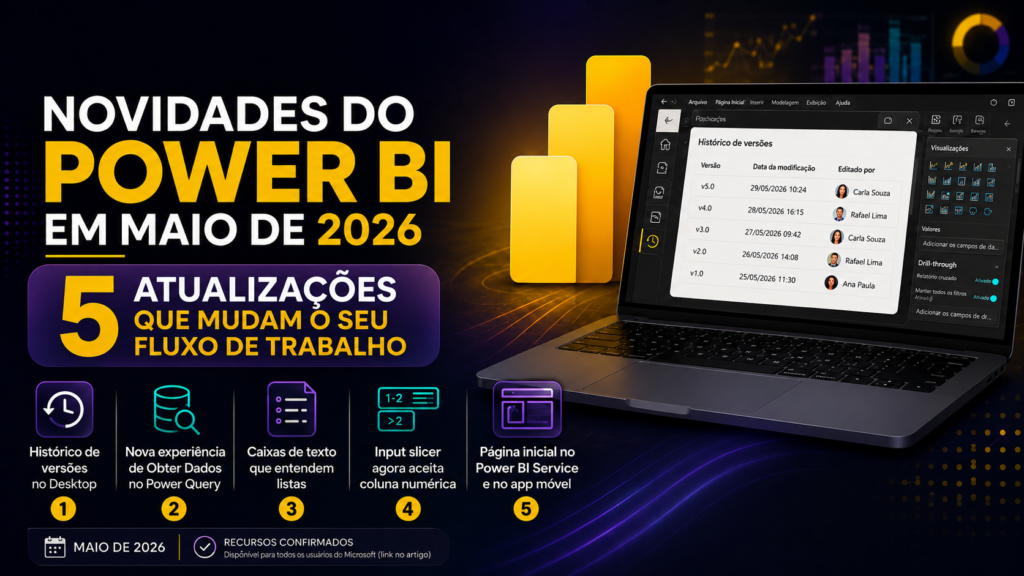
Todo mês a Microsoft publica uma rodada de atualizações do Power BI, e a de maio de 2026 trouxe um conjunto que mexe direto na rotina de quem cria relatórios. Não são recursos enormes e barulhentos, mas sim melhorias pequenas que, somadas, alteram o ritmo do projeto: dá pra “versionar” com mais segurança, conectar nos dados mais rápido, escrever texto no relatório sem brigar com formatação, filtrar números com mais precisão e garantir que o leitor sempre abra na página certa.
Este artigo destrincha as cinco que mais impactam o dia a dia. Para cada uma você vai ver o que mudou, onde encontrar no Power BI e em que situação ela vale a pena. Todas estão confirmadas no resumo oficial de funcionalidades da Microsoft, que está linkado no fim do texto. Quando uma feature ainda está em preview (versão de teste que você precisa ativar manualmente) ou já está disponível para todos, isso também está sinalizado.
Antes de começar, vale o lembrete de sempre: para receber qualquer uma dessas novidades, mantenha o seu Power BI Desktop atualizado. Você baixa a versão mais recente direto no site oficial da Microsoft, veja aqui o passo a passo.
1. Histórico de versões no Power BI Desktop
Sabe quando você salva o arquivo, percebe que estragou alguma coisa e queria voltar pra versão de ontem? Antes isso virava caça ao tesouro dentro da pasta do OneDrive. Agora o Power BI Desktop tem um painel de Histórico de versões integrado.
O painel lista as versões anteriores do arquivo e mostra três informações que economizam tempo: o número da versão, a data da última modificação e quem editou o arquivo. Você consegue:
- Ver as versões anteriores do relatório direto no Desktop.
- Abrir uma versão antiga em uma nova janela, sem sobrescrever a atual, ótimo pra comparar ou reaproveitar trechos.
- Trabalhar a partir de uma versão anterior sem perder o que está em andamento.
Onde fica: no menu do canto superior esquerdo do Power BI Desktop, clique em Histórico de versões (fica na parte de baixo desse menu). Vai abrir uma janela com a lista de versões e os detalhes de cada uma.
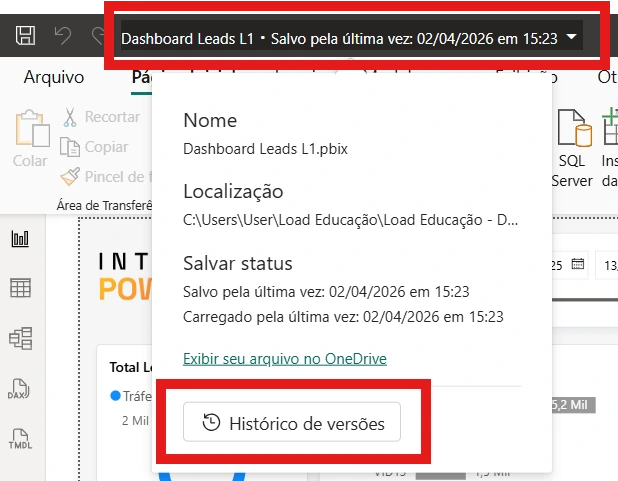
Requisito: o arquivo precisa estar salvo no OneDrive ou no SharePoint, e a opção de salvar e compartilhar no OneDrive e SharePoint precisa estar habilitada no Power BI Desktop. Sem isso, o histórico não aparece.
Pra quem “versiona” muito: se você revisa o mesmo relatório várias vezes por semana, ou se mais de uma pessoa mexe no arquivo, esse recurso reduz o risco de perder trabalho.
2. Nova experiência de Obter Dados no Power Query
Toda análise começa no mesmo lugar: conectar nos dados. Esse é o trabalho do Power Query, a ferramenta dentro do Power BI que busca, conecta e prepara os dados antes de você montar os gráficos. Com o tempo, a quantidade de conectores (as “portas de entrada” para cada tipo de fonte, como Excel, SQL, web e por aí vai) cresceu tanto que achar a fonte certa virava um atrito.
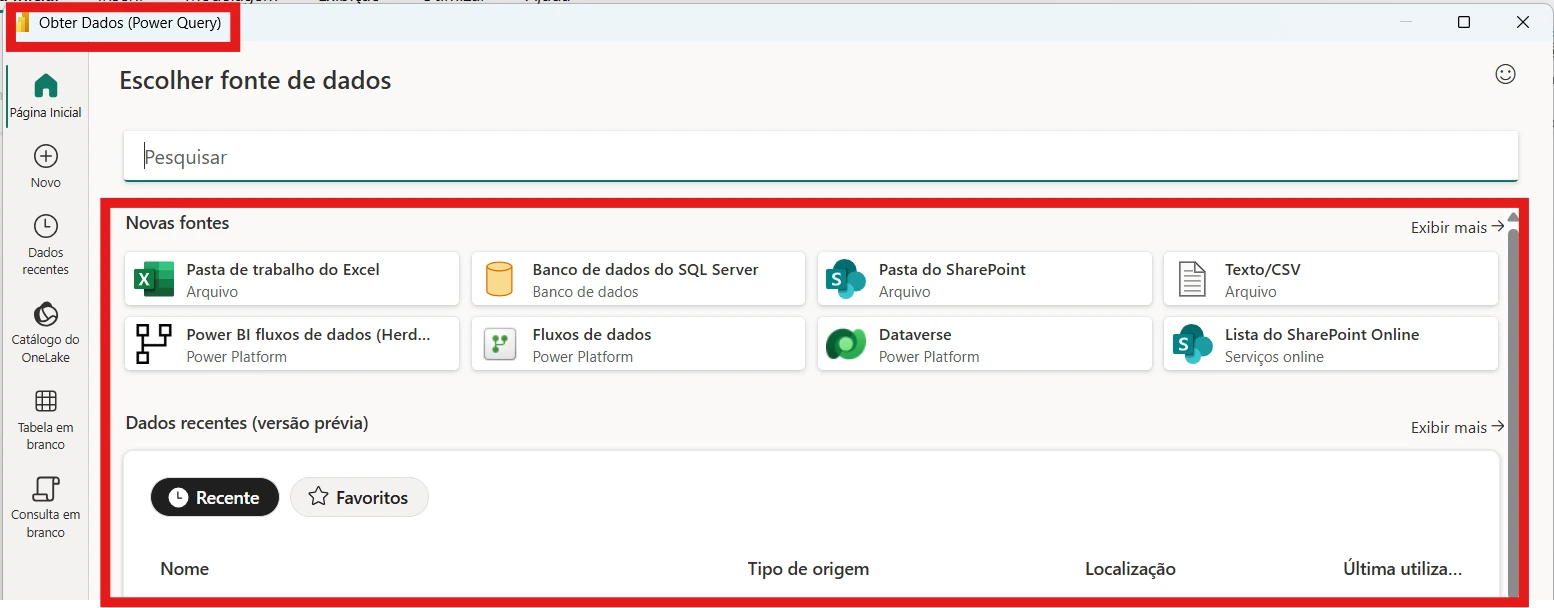
A tela de Obter Dados foi redesenhada pra resolver isso. O foco foi deixar mais fácil descobrir o conector certo e mais limpo o fluxo de conexão. Os destaques:
- Um painel de navegação à esquerda com acesso rápido às fontes mais usadas, ao catálogo completo de conectores e às fontes recentes.
- Configuração da conexão e da autenticação em um lugar só, com menos janelas se abrindo no caminho.
- Recursos de acessibilidade: navegação por teclado e modo escuro.
- A mesma cara no Power BI Desktop, no Excel e no Microsoft Fabric, o que ajuda quem transita entre essas ferramentas.
Status: está em preview. Pra ativar:
- Abra o Power BI Desktop.
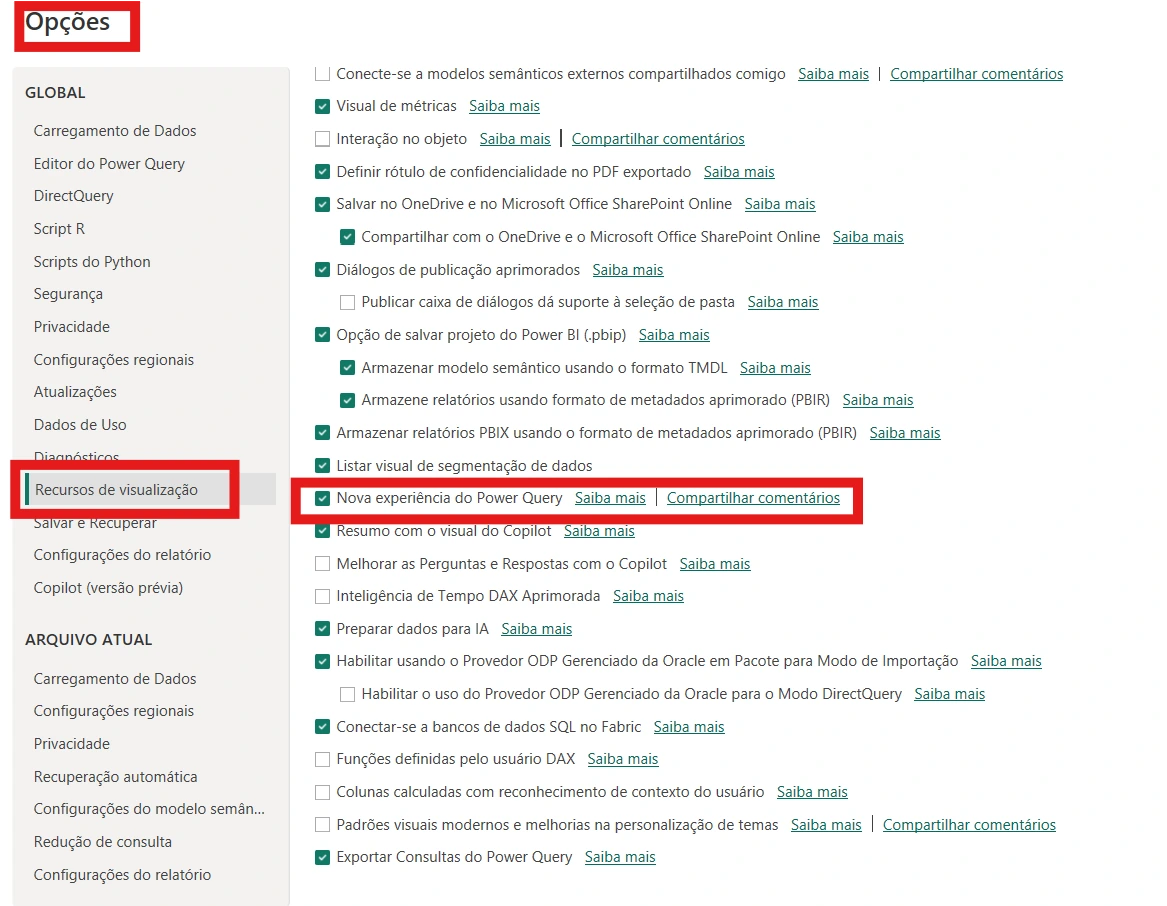
- Vá em Arquivo > Opções e configurações > Opções > Recursos de visualização e marque a caixa Nova experiência do Power Query.
- Clique em OK.
4. Reinicie o Power BI Desktop.
5. Clique em Obter dados e teste.
Conexão mais consistente: por estar em preview, ainda pode mudar até a versão final. Vale ativar para se acostumar com a nova navegação desde já.
3. Caixas de texto que entendem listas
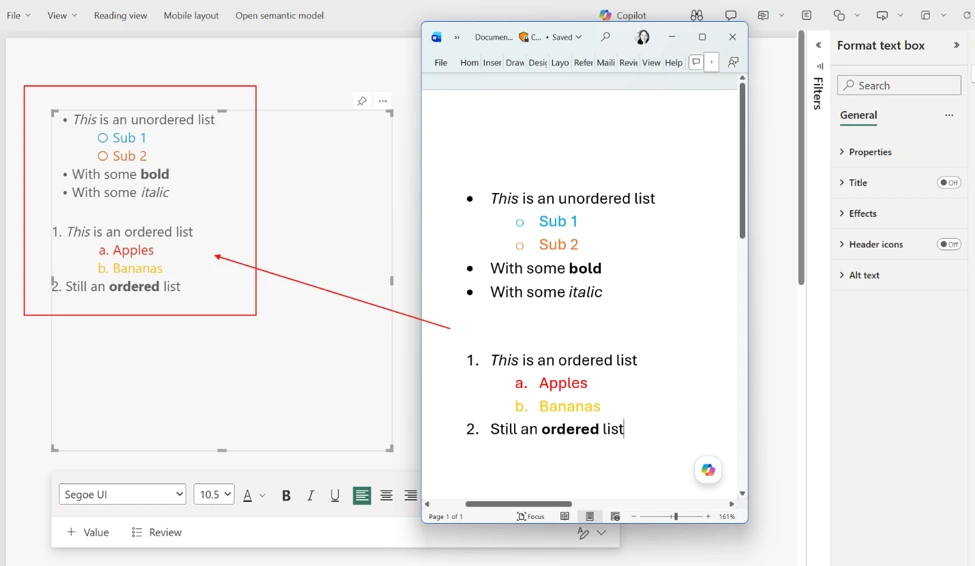
Parece detalhe, mas quem monta relatório com texto descritivo sabe a dor: você cola uma lista do Word na caixa de texto do relatório e a formatação quebra toda. Os marcadores somem, a identação (aquele recuo que organiza itens e subitens) vira bagunça.
Agora as caixas de texto do Power BI tratam listas direito. Listas com marcadores e listas numeradas preservam a formatação, a identação aparece como deveria, e dá pra colar listas direto do Word sem quebrar nada. Esse recurso já está disponível para todos os usuários, não precisa ativar nada.
Onde aparece: na caixa de texto padrão do relatório, aquela que você adiciona pela faixa de opções para escrever títulos, observações ou instruções.
Menos briga com formatação: se os seus relatórios têm seções de texto explicativo, esse ajuste corta um retrabalho que parecia pequeno mas comia tempo a cada entrega.
4. Segmentação de Entrada (Input slicer) agora aceita coluna numérica
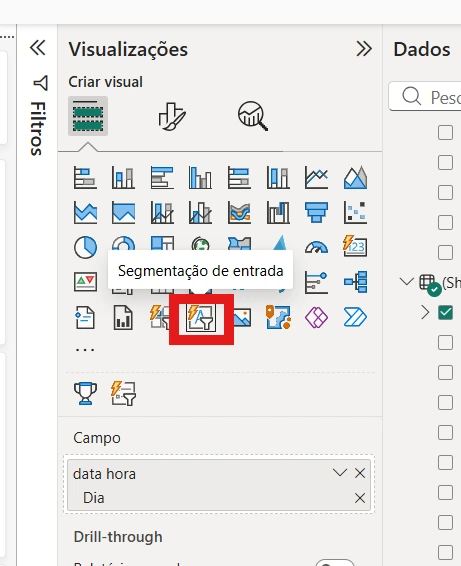
O Input Slicer (Visual “Segmentação de entrada”) é um filtro onde o usuário digita o que quer filtrar, em vez de escolher numa lista pronta. Ele é útil quando você não sabe de antemão todos os valores possíveis e prefere buscar digitando. Até agora ele trabalhava com texto. A novidade é que ele passou a aceitar campo numérico e a entender expressões.
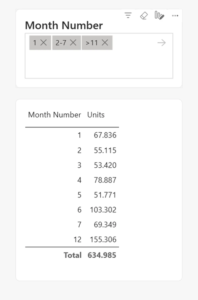
Com uma coluna numérica no input slicer, você pode digitar:
- Um intervalo, como
1-2. - Maior que, como
>2. - Menor que, como
<2. - Um valor único, como
1.
Dá pra combinar várias expressões em pílulas separadas (cada filtro vira uma “etiqueta” dentro do campo). Por exemplo, 1, 2, 4-5 e >600 ao mesmo tempo, filtrando vários valores e faixas de uma vez. Quando a entrada é inválida, o segmentador mostra um aviso claro, então o usuário sabe o que corrigir.
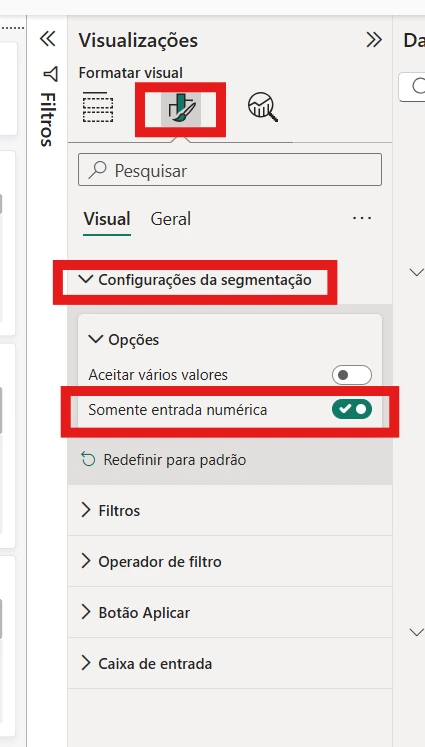
Onde fica: adicione uma coluna numérica ao Segmentador de Entrada (Input slicer) pelo painel Visualizações. Para usar o segmentador só como entrada de números em fluxos translytical (cenários em que o usuário digita um valor que volta a ser gravado na fonte de dados), vá no painel Formato > Formatar seu Visual > Configurações da segmentação > Opções e ative Somente entrada numérica.
Filtro numérico flexível: para relatórios em que o usuário precisa filtrar faixas de valor, como vendas acima de um patamar ou um intervalo de metas, isso dá controle sem precisar montar vários filtros separados.
5. Página inicial do relatório
Quando alguém abre o seu relatório, qual página aparece primeiro? Por padrão, é a que estava ativa quando você salvou. Isso nem sempre é o que você quer mostrar. A atualização permite definir qualquer página como página inicial, ou seja, a primeira que o leitor vê ao abrir, independente de onde você parou.
O detalhe que faz diferença: funciona inclusive em páginas ocultas. Você pode montar uma capa ou uma home, deixar ela oculta na navegação normal e ainda assim garantir que é ela que abre. Se o leitor sair dela para outra página, a página oculta some da lista de navegação, exatamente como deveria.
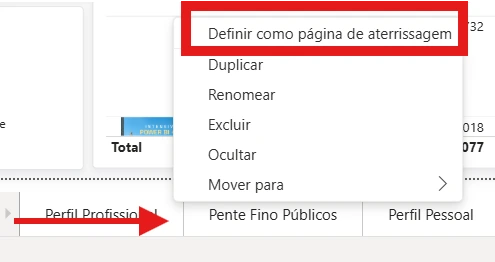
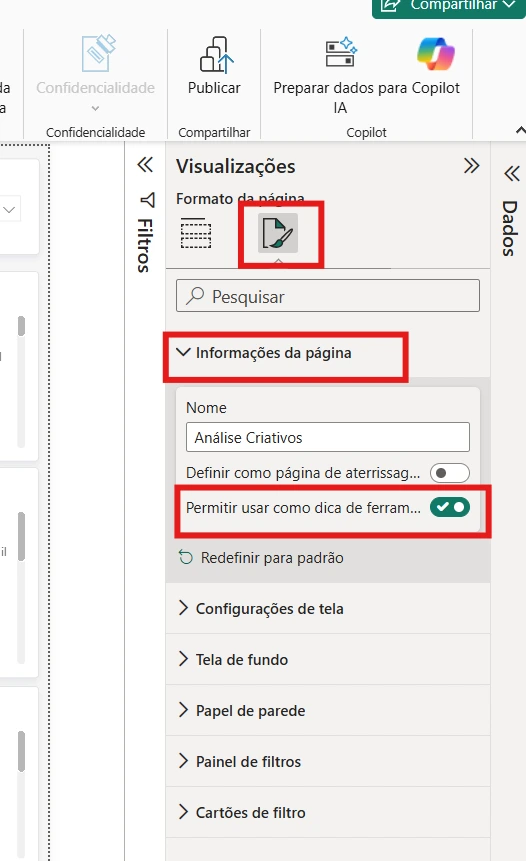
Onde fica: clique com o botão direito na aba da página, lá embaixo, e marque Definir como página de aterrissagem. Um ícone aparece na aba indicando qual página está marcada. Você também pode ativar pelo painel de formatação: com nada selecionado no relatório, abra Formatar sua página do relatório > Informações da página e ligue a chave Página inicial. Só uma página por relatório pode ser a inicial de cada vez.
Entrega mais previsível: você para de depender de lembrar em que página salvou antes de publicar. O leitor sempre encontra o ponto de partida certo.
Em resumo
Cinco mudanças pequenas que, juntas, alteram o ritmo do projeto. Versionar com segurança no próprio Desktop, conectar nos dados mais rápido com o novo Power Query, escrever no relatório sem perder formatação, filtrar números com mais precisão no input slicer e entregar com a página certa já aberta. Nenhuma delas sozinha é revolucionária. O ganho está no conjunto, na soma de pequenos atritos que deixam de existir.
Se você quer ir além e entender como a inteligência de tempo, as medidas DAX e a organização do modelo se conectam com esse fluxo de trabalho, vale conferir os outros conteúdos técnicos aqui do blog sobre inteligência de tempo no Power BI e tabela calendário
Conseguiu entender essas novidades só lendo este texto?
Esse é exatamente o tipo de clareza busco dentro de todos os conteúdos que trago por aqui, e principalmente para os alunos da minha Formação Profissional em Power BI e Inteligência Artificial: te colocar a par do que muda e, mais importante, te mostrar como aplicar isso em relatórios de verdade, no seu trabalho. Se você quer sair do “sei mexer” para o “sei entregar análise que decide”, entre na lista de espera da próxima turma e seja avisado quando as inscrições abrirem, clicando aqui!
Perguntas frequentes
Preciso pagar para ter essas novidades? Não. Todas elas chegam nas atualizações normais do Power BI. Os recursos do Power BI Desktop você recebe baixando a versão mais recente no site da Microsoft. Alguns recursos do serviço Power BI (na nuvem) podem depender do tipo de licença da sua organização.
O que significa “preview” e “disponível para todos”? Preview é uma versão de teste que você precisa ativar manualmente nas opções do Power BI. Ela pode mudar até a versão final. Disponível para todos (GA, da sigla em inglês para disponibilidade geral) significa que o recurso já está pronto e ativado por padrão. Na lista deste artigo, a nova experiência de Obter Dados está em preview. As caixas de texto, o input slicer numérico e a página inicial já estão disponíveis para todos.
Por que o Histórico de versões não aparece pra mim? O recurso exige que o arquivo esteja salvo no OneDrive ou no SharePoint, com a opção de salvar e compartilhar nesses serviços habilitada no Power BI Desktop. Arquivos salvos só no computador não têm histórico de versões.
Onde acompanho as próximas novidades do Power BI? A Microsoft publica um resumo mensal de funcionalidades no blog oficial de atualizações do Power BI. É a fonte mais confiável para saber o que mudou a cada mês.
Referências
- Microsoft Fabric Community (autor: murray-kp, Microsoft). Power BI May 2026 Feature Summary, publicado em 20 de maio de 2026. Disponível em: https://community.fabric.microsoft.com/t5/Power-BI-Updates-Blog/Power-BI-May-2026-Feature-Summary/ba-p/5182174
- Sara Lammini Rodriguez e Miguel Escobar (Microsoft). New Power Query experience in Power BI Desktop (Preview), publicado em 20 de maio de 2026. Disponível em: https://community.fabric.microsoft.com/t5/Power-BI-Updates-Blog/New-Power-Query-experience-in-Power-BI-Desktop-Preview/ba-p/5181129
- Microsoft Learn. Create and use an input slicer, atualizado em 12 de maio de 2026. Disponível em: https://learn.microsoft.com/power-bi/visuals/power-bi-visualization-input-slicer
- Microsoft Learn. Set the landing page for a Power BI report, atualizado em 12 de maio de 2026. Disponível em: https://learn.microsoft.com/power-bi/create-reports/power-bi-set-landing-page