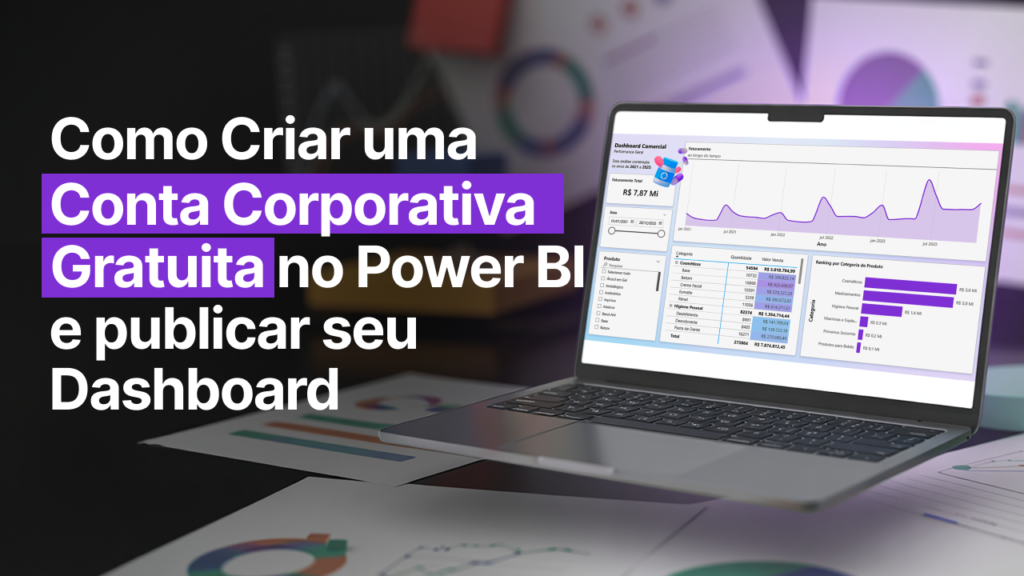
Você criou um dashboard incrível no Power BI Desktop. Cores certas, visual limpo, dados organizados. Aí chega a hora de publicar e aparece aquela mensagem: “Insira um endereço de e-mail corporativo ou escolar.”
Gmail não funciona. Hotmail também não. E agora?
Essa é uma das maiores travadas de quem está começando com Power BI. A Microsoft exige um e-mail institucional para publicar relatórios na nuvem, e muita gente fica parada exatamente aqui, com um dashboard pronto, mas sem conseguir mostrar para ninguém.
A boa notícia: você consegue criar uma conta corporativa gratuita em menos de 15 minutos, sem precisar ter uma empresa de verdade. E é exatamente isso que vou te ensinar neste post.
Por que o Power BI exige e-mail corporativo?
O Power BI é um serviço da Microsoft integrado ao ecossistema do Microsoft 365. Para publicar relatórios no Power BI Service (a versão na nuvem), você precisa de uma conta que pertença a um “tenant” — que é basicamente um domínio organizacional gerenciado pela Microsoft.
Contas pessoais como @gmail.com ou @hotmail.com não têm esse vínculo, por isso o sistema as bloqueia na hora de publicar.
A solução é criar uma conta no Microsoft 365 Business Basic, que tem um período de teste gratuito de 30 dias e te dá acesso completo para publicar no Power BI. E o melhor: mesmo depois de cancelar o Office, o login no Power BI continua funcionando.
Passo 1: Criando a conta corporativa gratuita
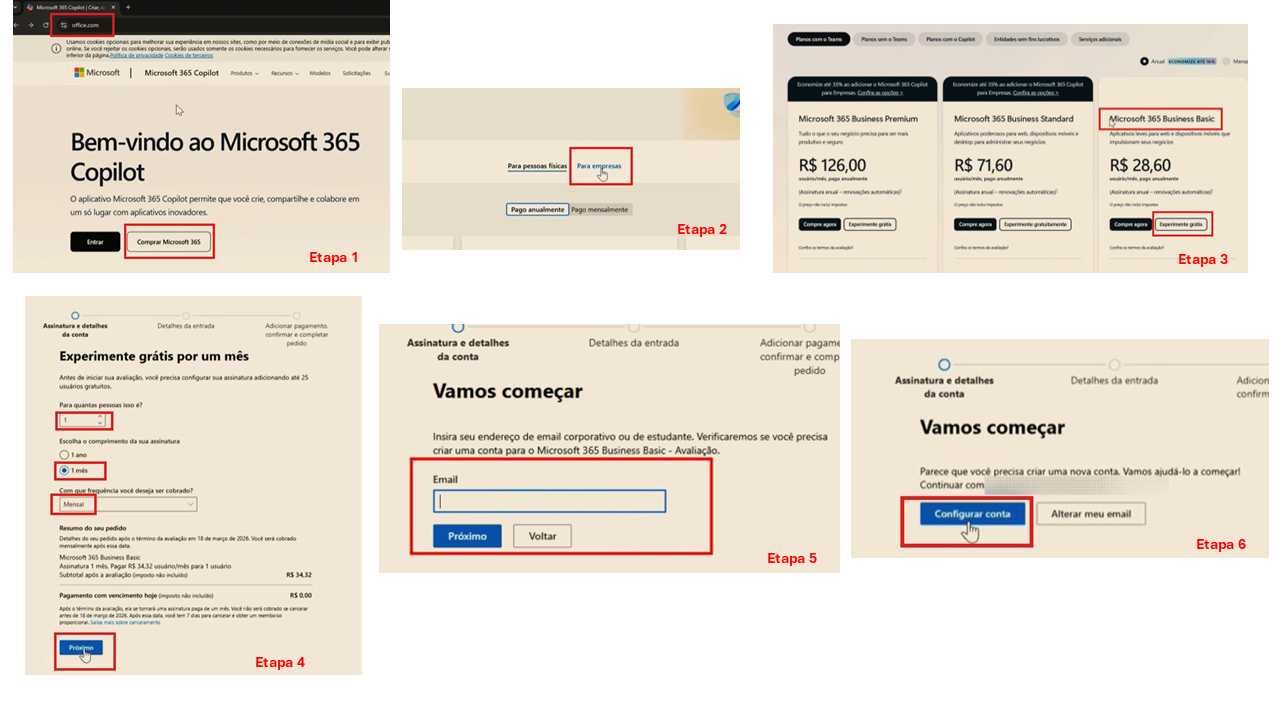
Acesse o Office.com
Vá até office.com e clique na opção de compra para empresas. Você vai encontrar os planos disponíveis do Microsoft 365.
Escolha o plano certo
Selecione o Microsoft 365 Business Basic. Esse é o plano mais simples e suficiente para o nosso objetivo. Antes de inserir qualquer dado de pagamento, clique em “Experimentar gratuitamente por um mês”.
✅ O plano Business Basic é suficiente para publicar e compartilhar dashboards no Power BI Service.
Configure com seu e-mail pessoal
Insira seu e-mail pessoal (Gmail ou Hotmail) apenas para validação inicial. O sistema vai identificar que você não tem uma conta corporativa vinculada e vai te direcionar para criar uma nova conta organizacional.
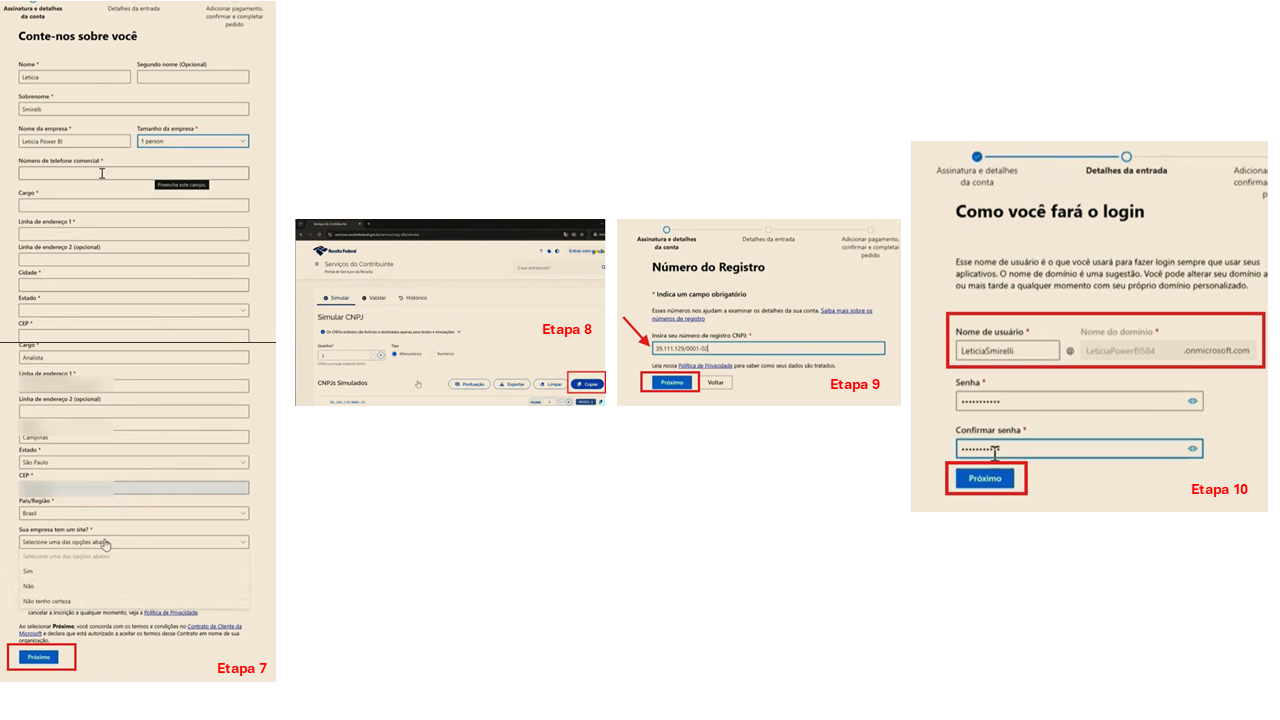
Preencha os dados da empresa
Aqui você vai precisar preencher algumas informações básicas. Pode usar dados fictícios, o objetivo é apenas criar o tenant para fins de estudo e publicação de portfólio.
Para o campo de CNPJ, você pode usar um gerador de CNPJ online (Clique aqui para acessar o gerador da própria Receita Federal). Isso é válido exclusivamente para fins de teste, não para abertura de empresa ou qualquer uso comercial real.
Crie seu e-mail corporativo
O sistema vai sugerir um domínio no formato:
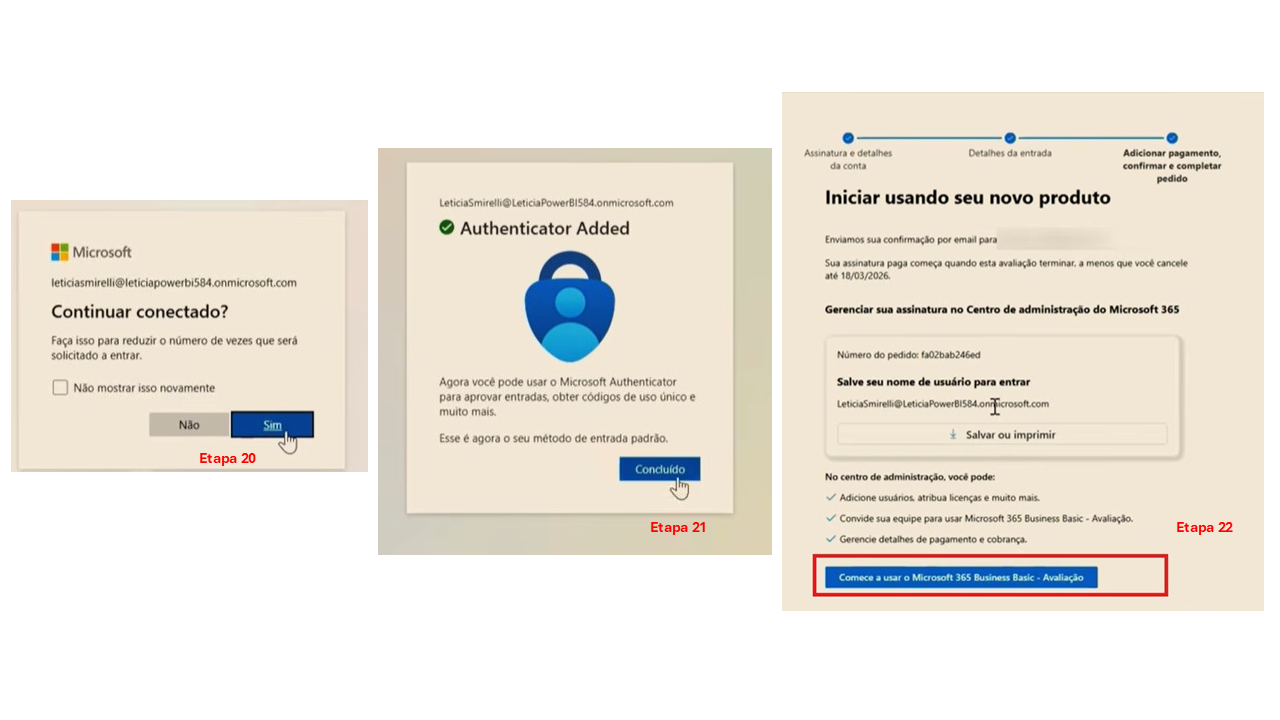
Anote esse endereço. Ele será seu login oficial no Power BI Service a partir de agora.
Passo 2: Validação e segurança da conta
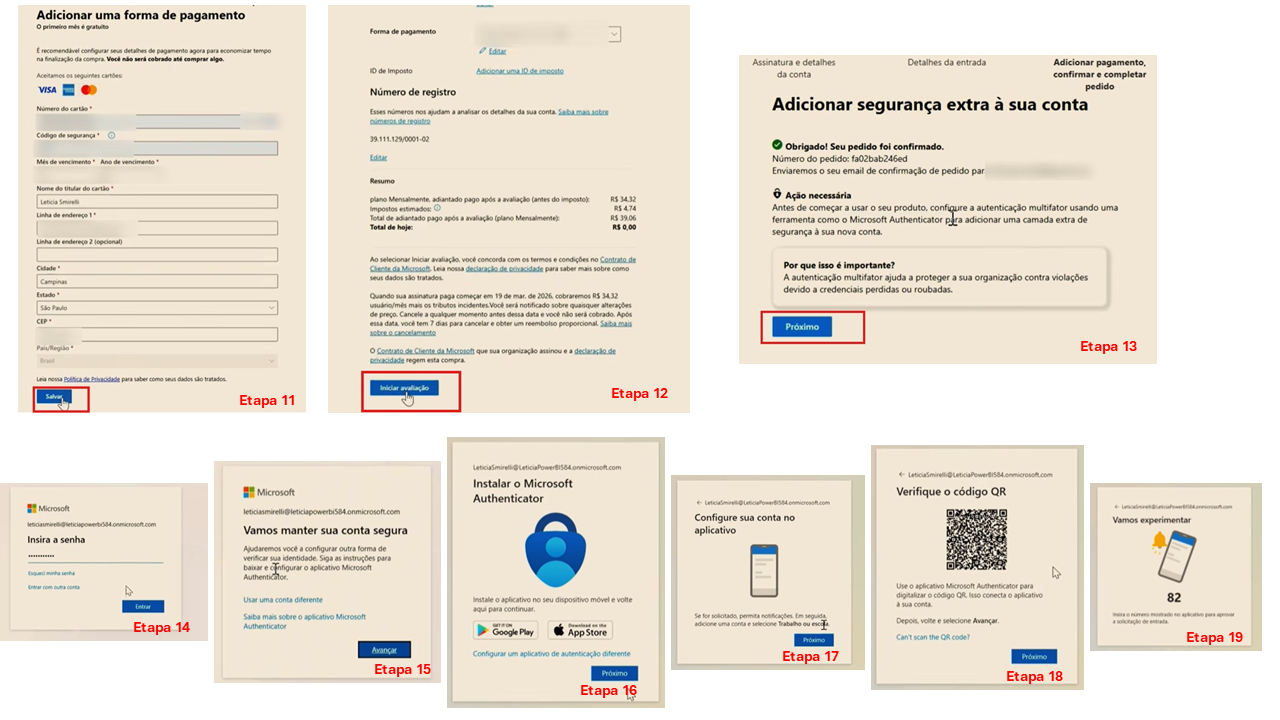
Cartão de crédito
Para ativar o teste gratuito, a Microsoft solicita um cartão de crédito válido para verificação de identidade. Pode ocorrer uma cobrança simbólica (em torno de R$ 6,00) que é estornada automaticamente. É apenas uma confirmação de que o cartão é real.
⚠️ Lembre-se de cancelar a assinatura antes do fim dos 30 dias para evitar cobranças futuras. Explico como fazer isso no final deste post.
Autenticação em dois fatores
O sistema vai pedir que você configure o Microsoft Authenticator no celular. Basta baixar o app, escanear o QR Code exibido na tela e pronto, sua conta já está protegida com autenticação em dois fatores.
Passo 3: Acessando o Power BI Service
Com a conta criada, acesse app.powerbi.com e faça login com o seu novo e-mail corporativo (@onmicrosoft.com).
Você vai entrar direto no Power BI Service, o ambiente de nuvem onde seus relatórios ficam hospedados.
Passo 4: Publicando seu relatório da área de trabalho
Abra o Power BI Desktop no seu computador. Antes de publicar, certifique-se de que você está logado com a mesma conta corporativa que acabou de criar.
Quando o relatório estiver pronto:
- Clique no botão Publicar (na faixa de opções superior)
- Selecione o destino Meu Workspace
- Aguarde o upload, em alguns segundos, seu relatório estará disponível na nuvem
Agora você pode acessar o relatório pelo navegador, de qualquer dispositivo, sem precisar ter o Power BI Desktop instalado.
Passo 5: Tornando o dashboard público (sem necessidade de login)
Por padrão, apenas usuários com conta Microsoft conseguem visualizar seus relatórios no Power BI Service. Mas se você quer compartilhar com clientes, recrutadores ou colocar no portfólio, precisa gerar um link público.
Habilitando a opção de administrador
Se a opção “Publicar na Web” estiver acinzentada ou bloqueada, siga estes passos:
- Vá em Configurações (ícone de engrenagem no canto superior direito)
- Clique em Portal de Administração
- Acesse Configurações de Locatário
- Encontre a opção “Publicar na Web” e habilite
Gerando o link público
Com a opção habilitada:
- Abra o relatório no Power BI Service
- Clique em Arquivo > Inserir relatório > Publicar na Web (público)
- Confirme a geração do link
- Copie o link ou o código de incorporação gerado
Esse link pode ser aberto por qualquer pessoa, em qualquer lugar, sem precisar de conta Microsoft.
🚨 Atenção importante: Por ser um link 100% público, nunca publique dados sensíveis ou confidenciais por este método. Use somente para dados de portfólio, projetos de estudo ou informações que você deliberadamente quer tornar públicas.
Passo 6: Cancelando a assinatura para evitar cobranças
Esse passo é fundamental. Antes de o período de 30 dias terminar, cancele a assinatura do Microsoft 365 para garantir que não haverá cobrança automática no seu cartão.
- Acesse o Portal de Administração da Microsoft
- No menu lateral, clique em Faturação > Seus produtos
- Localize o Microsoft 365 Business Basic
- Selecione Cancelar subscrição
Boa notícia: mesmo após cancelar o Office, o seu login no Power BI Service continua funcionando. Você mantém acesso para publicar e compartilhar relatórios normalmente, só perde o acesso às ferramentas do pacote Office (Word, Excel online, etc.).
Resumo do processo
| Etapa | O que fazer |
|---|---|
| 1 | Acesse office.com e selecione o Microsoft 365 Business Basic |
| 2 | Escolha “Experimentar gratuitamente por um mês” |
| 3 | Crie seu e-mail corporativo (@onmicrosoft.com) |
| 4 | Configure o Microsoft Authenticator |
| 5 | Acesse app.powerbi.com e publique seu relatório |
| 6 | Habilite “Publicar na Web” no Portal de Administração |
| 7 | Gere e compartilhe o link público |
| 8 | Cancele a assinatura do Office antes dos 30 dias |
Quer ver tudo isso na prática?
Gravei um vídeo completo mostrando cada um desses passos com a tela do computador. Se você aprende melhor vendo do que lendo, é só clicar:
Por onde continuar (Próximos passos)
Se quiser aprofundar ainda mais em Power BI, aqui no blog você vai encontrar diversos outros artigos que com certeza vão te apoiar. Além disso sempre trago bastante conteúdo também em meus outros canais, seguem os links:
Youtube || Linkedin || Instagram
E se você sente que precisa de uma trilha estruturada para chegar em um nível profissional de verdade, não apenas entender as peças, mas saber montar o quebra-cabeça completo, a minha Formação Profissional em Power BI foi construída exatamente para isso. As inscrições para a próxima turma abrem a qualquer momento. Se quiser ser avisado quando as vagas abrirem, é só entrar na lista de espera, basta clicar no link a seguir: me inscrever na lista.
FAQ – Perguntas frequentes
Preciso ter uma empresa real para criar essa conta?
Não. O processo descrito aqui é para fins de estudo e publicação de portfólio. Você cria um “tenant” de teste usando os recursos gratuitos da Microsoft.
O link público expira?
Não automaticamente. Você pode revogar o link a qualquer momento pelo Power BI Service, mas enquanto estiver ativo, qualquer pessoa com o endereço consegue acessar.
Posso usar esse método para projetos profissionais com dados de clientes?
Não recomendo. Para projetos corporativos com dados reais e controle de acesso, o ideal é ter uma conta de e-mail empresarial de verdade e usar o compartilhamento seguro do Power BI (Power BI Pro ou licença Premium Per User).
O que acontece com meus relatórios se eu cancelar a assinatura do Office?
Os relatórios publicados no Power BI Service permanecem disponíveis. A conta Power BI continua funcionando normalmente para publicação e visualização.
Quanto tempo leva para criar a conta?
Em geral, menos de 15 minutos seguindo o passo a passo.
É seguro inserir meu cartão de crédito?
A Microsoft é uma empresa global com padrões rigorosos de segurança. A cobrança simbólica de verificação é prática comum e o estorno ocorre automaticamente. Mesmo assim, você pode cancelar a assinatura imediatamente após a criação da conta para ter total controle.
Gostou deste tutorial? Compartilhe com alguém que também está travado na hora de publicar o primeiro dashboard.