
Antes de começar: confira se você já tem acesso
O Claude Dashboards está em beta nos planos Pro, Max, Team e Enterprise.
Se você assina o Pro, já tem acesso. Não existe cobrança separada pela ferramenta: o uso entra no limite normal do seu plano. Segundo a página oficial de preços, o Pro custa US$ 20 por mês, ou US$ 17 por mês no plano anual. O valor pode variar conforme a região e os impostos.
No Enterprise, a pessoa que administra a conta precisa ligar o recurso em Configurações da organização > Artefatos.
E se você está no plano gratuito, vale ficar de olho. A própria Anthropic acabou de mostrar que pode mais a frente liberar essa opção na versão gratuita, como fez com Docs, Slides e Design, os quais estrearam em beta em 16 de setembro e, em 8 de outubro, saíram do beta e passaram a valer para todos os planos, inclusive o gratuito. Ninguém prometeu o mesmo para o Dashboards, mas é um movimento comum: o recurso amadurece no pago e depois se abre para mais gente.
Por ser beta, a ferramenta ainda vai mudar bastante. E a tendência é melhorar.
Como o Claude Dashboards funciona
Pense nas perguntas que aparecem toda semana numa empresa: “Quais produtos venderam mais este mês?” ou “Como os resultados deste trimestre se comparam com os do anterior?”
Essas você já conhece. Provavelmente já estão respondidas na sua apresentação, com gráfico bonito e tudo.
Agora imagine a cena: reunião rolando, tudo indo bem, e alguém da diretoria solta uma pergunta que ninguém esperava. Daquelas bem específicas, às vezes até para testar se você domina mesmo os números. “E se tirarmos os clientes novos, quanto a região Sul cresceu?”
A resposta está nos dados, mas não está no slide. E para chegar nela você precisaria parar, abrir a base, filtrar, fazer conta e montar um gráfico. Normalmente, isso vira um “te mando depois da reunião”.
É exatamente nesse momento que o Claude Dashboards brilha. Você só faz a pergunta, e o resto acontece em quatro etapas:
- Você conecta os dados, que podem vir de uma base da empresa ou de uma planilha.
- Você pergunta em português, do jeito que perguntaria para alguém do time.
- O Claude escreve as consultas. Para cada gráfico, ele monta a consulta em SQL e roda direto nos seus dados.
- O painel fica pronto e, quando conectado a uma base de dados, continua atualizado conforme os números mudam.
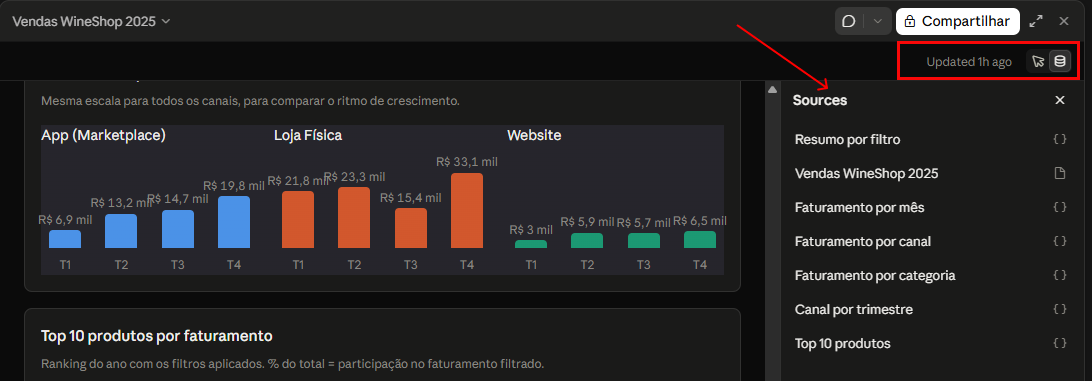
O que mais me chamou atenção foi a transparência. Cada gráfico mostra a consulta que gerou o número e quando os dados foram atualizados pela última vez. É como clicar numa célula do Excel e ver a fórmula por trás: você sabe exatamente o que foi contado.
Em situação de pressão, isso faz toda a diferença. Você responde rápido e ainda consegue mostrar de onde veio o número, sem precisar confiar às cegas.
E todo dashboard fica salvo na aba Artefatos, então você volta nele quando quiser, sem refazer o pedido.
Passo a passo: seu primeiro dashboard
Passo 1: confira as configurações
Confira se o seu plano tem acesso (Pro, Max, Team ou Enterprise). Lembrando que o gratuito ainda não tem!
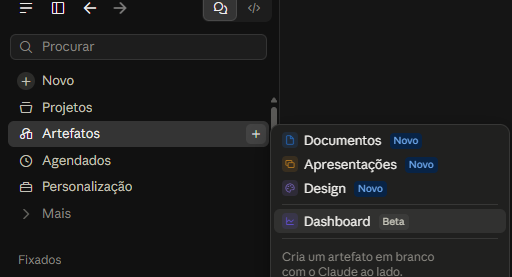
Clique em Artefatos e a opção Dashboard (Beta) deve aparecer. Isso indica que ele já está disponível no seu Claude e já pode seguir para o Passo 2 ✅
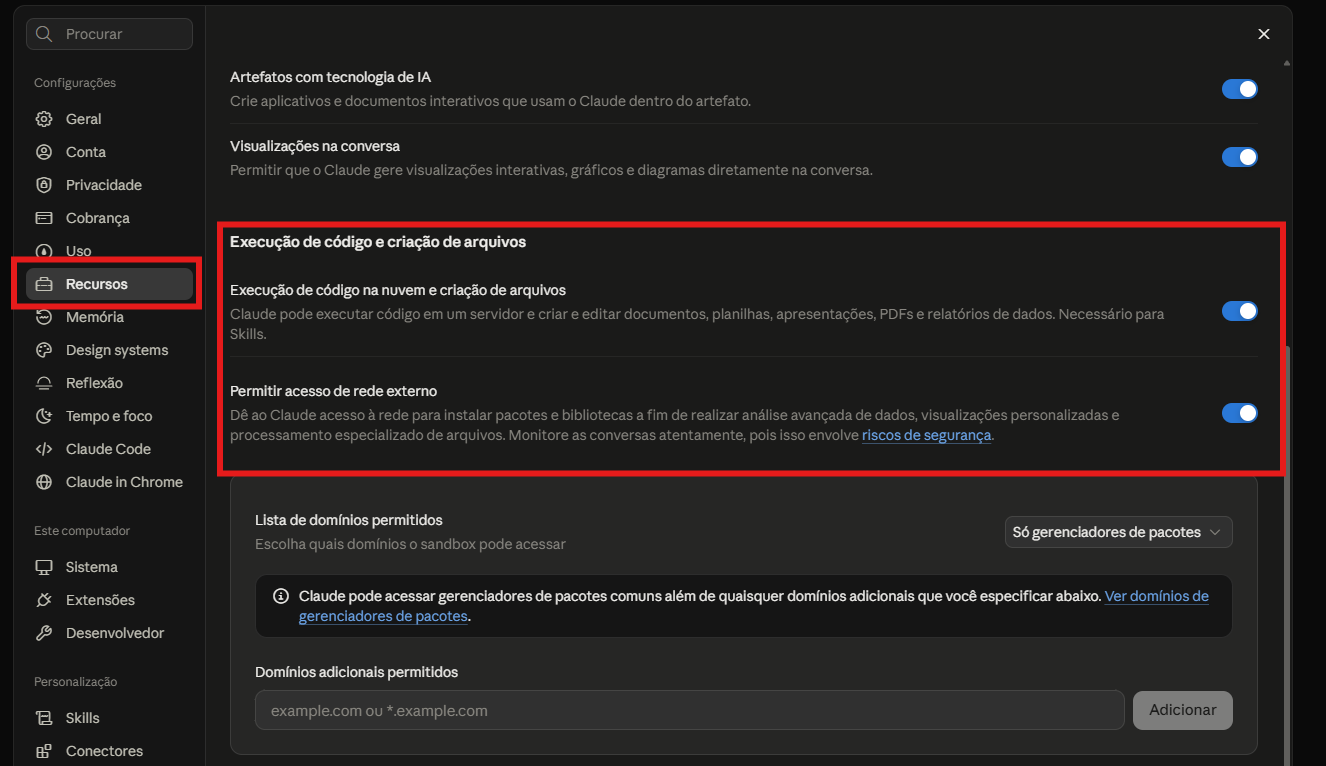
Agora, se sua conta é Pro, Max ou Team e não apareceu essa opção disponível, vale um double check se as opções de execução de código e criação de arquivos estão ligadas. Para acessá-las através do menu “Configurações” que está dentro do seu perfil/Conta bem no canto inferior esquerdo da tela:
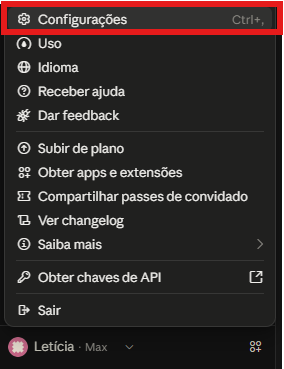
Ai segue a lógica Configurações > Recursos > Ativar as opções que estão nessa área caso estejam desativadas.
No caso da versão Enterprise, a pessoa que administra a conta precisa ligar o recurso em Configurações da organização > Artefatos.
Se tiver interesse em entender outras configurações estratégicas do Claude temos um artigo bem interessante aqui no blog que vale a leitura: como configurar a IA para trabalhar com dados.
Passo 2: conecte seus dados
Os caminhos oficiais são três:
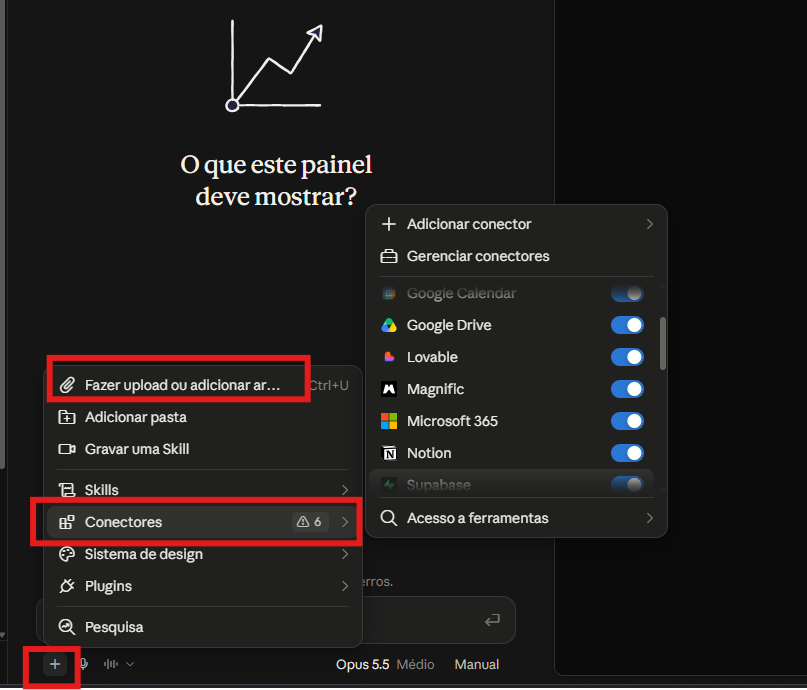
→ Arquivo anexado no próprio Chat: Excel, Pdf, txt, CSV. Nesse caso a única questão é que a atualização não acontece, mas para uma análise rápida é a melhor opção.
→ Uma plataforma de dados: Amazon Redshift, BigQuery, ClickHouse, Databricks ou Snowflake.
→ Um app que você já conectou ao Claude: o Salesforce, por exemplo, para um painel das oportunidades de venda.
Se conectores ainda são novidade para você, explico o que são e como ativar no artigo sobre os 5 conectores do Claude que eu mais uso.
Dica: comece com uma tabela pequena e organizada, com nomes de colunas claros, datas no formato de data e sem linhas duplicadas. Base bagunçada gera painel bagunçado, com IA ou sem IA.
Passo 3: peça o dashboard
Três jeitos de começar:
- Escreva o pedido direto na conversa em relação à base selecionada
- Clique em Enviar mensagem para ele processar
Dicas importantes:
1 – Faça perguntas ao invés de apenas pedir gráficos: Esse é o erro número 1, e a própria Anthropic reforça na documentação.
❌ “Um gráfico de vendas.” vs ✅ “Quais regiões cresceram e quais caíram em relação ao trimestre passado?”
O primeiro pedido devolve um gráfico. O segundo devolve uma resposta.
2 – Explique as regras do seu negócio
O Claude não sabe que pedido cancelado não entra no faturamento. Também não sabe que o mês atual ainda está pela metade, nem o que a sua empresa chama de “cliente ativo”.
Se você não contar, ele vai supor. E uma consulta tecnicamente perfeita, com a regra errada, entrega um número errado com cara de certo.
Então diga, no próprio pedido:
o que cada linha da tabela representa;
o que deve ficar de fora;
como cada indicador é calculado na sua empresa;
o que fazer quando faltar informação (de preferência, avisar você).

Passo 4: confira os números
Abra a consulta de cada gráfico e veja como o Claude chegou naquele valor.
Minha sugestão: comece por um indicador que você já sabe de cor, como o faturamento do mês passado. Se bater, você ganha confiança. Se não bater, você descobre onde está o problema antes de mostrar para alguém.
Confira também a data da última atualização que aparece em cada gráfico.
Passo 5: ajuste e compartilhe
Peça ajustes como faria para uma pessoa do time:
“Adicione um filtro por região.” “Mude para visão semanal.” “Inclua uma tabela que eu consiga ordenar.”
Todo dashboard nasce privado. Quando estiver pronto, clique em Compartilhar no canto superior direito.
Prompts prontos para copiar
Troque o que está entre colchetes e cole no Claude.
Esqueleto
Crie um dashboard a partir de [FONTE DE DADOS / ARQUIVO].
Preciso decidir: [A DECISÃO QUE VOCÊ PRECISA TOMAR].

Sobre os dados:
- Cada linha representa [UM PEDIDO / UM ITEM / UM CLIENTE].
- Desconsidere [O QUE DEVE FICAR DE FORA].
- [INDICADOR] é calculado assim: [REGRA].

O que eu quero ver:
- No topo, os [3] números mais importantes, comparados com [o mês anterior].
- Abaixo, esses números quebrados por [REGIÃO / PRODUTO / CANAL / EQUIPE].
- Um filtro de [PERÍODO].

Antes de montar, liste as suposições que você fez.
Se alguma pergunta não puder ser respondida com esses dados, me avise em vez de estimar.
Exemplo preenchido
Crie um dashboard a partir da tabela de vendas conectada.
Preciso decidir em quais regiões reforçar o time comercial no próximo trimestre.

Sobre os dados:
- Cada linha representa um item vendido, e um pedido pode ter vários itens.
- Desconsidere pedidos com status "cancelado".
- Ticket médio = faturamento dividido pelo número de pedidos únicos.
- O mês atual ainda não fechou. Sinalize isso nos gráficos.

O que eu quero ver:
- No topo: faturamento, número de pedidos e ticket médio, comparados com o trimestre anterior.
- Abaixo: os mesmos números por região e por categoria de produto.
- Um filtro de mês.

Antes de montar, liste as suposições que você fez.
Se alguma pergunta não puder ser respondida com esses dados, me avise em vez de estimar.
Prompts curtos para refinar
Explique como você calculou [INDICADOR] e mostre a consulta.Compare o total deste painel com [VALOR DE REFERÊNCIA]. Se não bater, me diga por quê.Adicione uma tabela com os 10 [CLIENTES / PRODUTOS] que mais caíram no período.Claude Dashboards, Power BI, Tableau e Looker: onde cada um entra
Essa vai ser a primeira pergunta de muita gente. Então vamos direto para ela!
O mercado de BI já tem ferramentas robustas e consolidadas. Power BI, Tableau e Looker são as mais conhecidas e elas foram feitas para sustentar os dashboards/relatórios oficiais de uma empresa: modelo de dados bem construído, regras de negócio padronizadas, atualização agendada, controle de quem vê o quê e publicação para centenas de pessoas.
O Claude Dashboards foi pensado para outro momento. A própria Anthropic posiciona a ferramenta para perguntas rápidas e exploratórias, trabalhando ao lado das ferramentas de BI.
Resumindo: agilidade de um lado, robustez do outro.
| Situação | Melhor escolha |
|---|---|
| Pergunta pontual que surgiu agora | Claude Dashboards |
| Testar uma hipótese antes de investir num relatório | Claude Dashboards |
| Primeiro rascunho para alinhar o que a área precisa | Claude Dashboards |
| Painel oficial, usado todo mês por várias áreas | Power BI, Tableau ou Looker |
| Regras de negócio complexas e cálculos avançados | Power BI (DAX), Tableau ou Looker |
| Controle de acesso, governança e auditoria | Power BI, Tableau ou Looker |
Por que ainda vejo valor e aposto no Power BI
Vou ser bem sincera: quando vi o lançamento, a primeira pergunta que me fiz foi “e o Power BI, como fica?”. Imagino que você também tenha pensado nisso.
Minha resposta, depois de testar: o Power BI continua sendo a minha recomendação para quem trabalha com dados. E não é por apego.
Gosto de pensar assim: o Claude Dashboards é como um rascunho feito na hora, num papel, para responder uma dúvida rápida. O Power BI é a casa construída com fundação. É onde você organiza o modelo de dados, cria os cálculos em DAX, trata as informações no Power Query e publica o relatório oficial para a empresa inteira consultar com segurança. As duas coisas têm valor, mas cada uma tem o seu momento.
Tem também um lado bem prático que pouca gente comenta. As empresas já têm contratos, licenças, regras de segurança e times treinados nas ferramentas de BI do mercado. Ninguém troca tudo isso da noite para o dia. O Claude está entrando nas empresas aos poucos, e o caminho mais natural é ele chegar como um aliado do que já existe.
E aqui vai o ponto que eu mais gosto: quem domina Power BI sai na frente com o Claude Dashboards. Você sabe fazer a pergunta certa, entende como os dados se relacionam e consegue olhar a consulta para checar se o número faz sentido. A IA acelera o trabalho, mas quem sabe conferir é você.
Mas fica o recado para a Microsoft: eu vejo o Claude Dashboards como um concorrente de peso entrando no jogo, principalmente quando olhamos a rapidez da curva de evolução da Anthropic.
A Microsoft já tem o Copilot dentro do Power BI, que cria páginas de relatório a partir de pedidos em linguagem natural. Só que a Anthropic colocou a experiência de “pergunte e receba um painel” dentro de um chat que muita gente já usa para escrever e-mail, revisar documento e analisar planilha. Isso muda muito a porta de entrada.
E reparei num detalhe do lançamento. O Claude já envia dashboards para ferramentas como Amplitude, Grafana, Hex, Mixpanel, Omni, PostHog e Sigma, e anunciou Looker e Tableau como “em breve”. O Power BI ainda não está nessa lista.
Estou curiosa para ver como a Microsoft vai reagir. E, para quem trabalha com dados, essa disputa é ótima notícia: concorrência costuma trazer ferramentas melhores para todo mundo.
Enquanto isso, se você quer o Claude trabalhando direto nos seus modelos do Power BI, já existe um caminho: os servidores MCP. Eu mostro como funciona no artigo sobre Power BI MCP e agentes de IA.
Cuidados antes de levar para o trabalho
- É beta. As telas e o comportamento devem mudar rápido.
- Ver a consulta ajuda, mas não basta. Alguém precisa olhar e conferir com uma fonte de referência.
- Duas datas importam: a da última consulta do painel e a da última atualização da sua base. Se a carga da base parou, o painel continua mostrando dados antigos.
- Dados da empresa seguem as regras da empresa. Antes de conectar uma base corporativa, fale com quem cuida de segurança e governança, principalmente se houver dados pessoais ou financeiros.
- Use acesso só de leitura. Conecte o Claude com permissão para consultar, sem permissão para alterar dados.
- Atenção ao compartilhar. Em dashboards com consulta ao vivo, quem abre o link pode precisar de acesso à mesma fonte de dados para ver os números.
Para análises que vão além de um painel rápido, o plugin Data do Claude para análise de dados é o próximo passo. E para escolher a versão certa do Claude para cada tarefa, veja como funcionam os modelos de raciocínio do Claude.
Quer aprender a usar a IA do jeito certo?
O Claude Dashboards traz uma coisa que fazia falta: responder rápido uma pergunta sobre os dados, mostrando de onde veio cada número.
O Power BI segue como a base sólida dos painéis oficiais. E quem domina os dois ganha agilidade sem abrir mão de consistência.
Se você quer desenvolver isso com método, usando IA e Power BI juntos no dia a dia, é o que a gente aprofunda na Formação em Dados e Inteligência Artificial da Load.
Perguntas frequentes (FAQ)
O Claude Dashboards é gratuito? Ainda não. Está em beta nos planos Pro, Max, Team e Enterprise, sem cobrança extra além da assinatura. Docs, Slides e Design estrearam no pago e depois chegaram ao gratuito, então vale acompanhar.
Preciso saber SQL? Para criar, não. Para conferir se o número está certo, ajuda bastante.
O Claude Dashboards substitui o Power BI? Não. Ele foi feito para perguntas rápidas e exploratórias. O Power BI é a ferramenta robusta para dashboards corporativos, com modelagem de dados, DAX, atualização agendada e controle de acesso.
Qual a diferença entre Claude Dashboards e Power BI? O Claude Dashboards monta um painel a partir de uma pergunta em português, em poucos minutos, e mostra a consulta de cada gráfico. O Power BI permite construir um modelo de dados completo, com regras de negócio padronizadas e publicação controlada para a empresa. Um entrega agilidade. O outro, robustez.
E em relação ao Tableau e ao Looker? A lógica é a mesma. Tableau e Looker também são ferramentas de BI corporativo, feitas para painéis oficiais e recorrentes. A Anthropic anunciou que Looker e Tableau vão receber dashboards enviados pelo Claude, mas na data deste artigo isso ainda aparece como “em breve”.
Quando usar o Claude Dashboards e quando usar o Power BI? Use o Claude Dashboards para uma pergunta pontual, para testar uma hipótese ou para fazer um primeiro rascunho. Use o Power BI para painéis recorrentes, compartilhados com várias áreas e com regras de negócio. Os dois podem fazer parte do mesmo fluxo.
Vale a pena aprender Power BI agora que o Claude faz dashboards? Vale. O Power BI continua sendo uma das ferramentas mais usadas pelas empresas para BI corporativo. E quem entende de modelagem e indicadores tira muito mais do Claude Dashboards.
O Claude Dashboards se conecta ao Power BI? O Power BI não aparece na lista oficial de destinos do lançamento. Para usar o Claude com seus modelos do Power BI, o caminho hoje são os servidores MCP.
Quais fontes de dados posso conectar? Oficialmente: Amazon Redshift, BigQuery, ClickHouse, Databricks, Snowflake e apps já conectados ao Claude, como o Salesforce.
E o Claude Motion? Veio no mesmo lançamento e transforma relatórios em vídeos curtos. Hoje está disponível nos planos Team e Enterprise. Explico tudo no guia do Claude Motion.