
Como escolher o melhor tipo de mapa no Power BI para suas análises (sem errar)
Você já se pegou olhando pra um dashboard e pensando “esse mapa não tá ajudando em nada”? Se sim, provavelmente o problema não é o dado. É o tipo de mapa escolhido.
Um mapa bem escolhido faz a resposta pular na tela. Um mapa mal escolhido esconde o que importa e ainda leva quem consome o relatório a conclusão errada. E o que muita gente não sabe é que o Power BI oferece tipos de mapa bem diferentes, cada um pensado pra responder um tipo específico de pergunta.
Neste guia, você vai entender os quatro tipos de mapa mais úteis do dia a dia, quando cada um brilha e quando cada um só atrapalha. Sem enrolação e com exemplos que você provavelmente já viu no seu trabalho.
Por que a escolha do mapa importa tanto
Imagina duas situações que você já deve ter visto:
Um gestor abre o dashboard e vê um mapa cheio de pontos coloridos. Pra tentar entender, precisa passar o mouse em cada bolinha, uma por uma. No fim, desiste e pede pra você mandar a informação em uma planilha.
Outro gestor abre outro dashboard e em três segundos consegue dizer “estamos indo bem no Sudeste, precisamos entender o que tá acontecendo no Nordeste”. O mapa entregou a resposta antes mesmo dela terminar de tomar o café.
A diferença nem sempre está no dado, mas sim muitas vezes está no tipo de mapa escolhido. Cada tipo foi feito pra responder uma pergunta específica. Quando você acerta essa combinação, o mapa trabalha por você.
Vamos ver agora os 4 principais tipos de mapa disponíveis no Power BI com a indicação de quando usar e não usar cada um deles.
1. Mapa de Bolhas (Bubble Map): o clássico pra mostrar volume
O Mapa de Bolhas é aquele que você provavelmente já viu mil vezes. Sabe aquele mapa com bolinhas de tamanhos diferentes espalhadas por cima? É esse.
Cada bolha representa uma localização (uma cidade, uma loja, um endereço, um cliente). E o tamanho da bolha varia conforme um valor numérico. Quanto maior a bolha, maior o valor.
Como funciona na prática: se você tem uma tabela com todas as suas lojas e o faturamento de cada uma, o Mapa de Bolhas vai posicionar cada loja no lugar certo do mapa e usar o tamanho da bolha pra mostrar quanto cada uma faturou. Você bate o olho e já sabe onde estão suas lojas maiores.
Quando usar:
- Comparar volume entre diferentes localidades (vendas por cidade, atendimentos por loja, ocorrências por município)
- Mostrar concentração de dados em pontos específicos, como quantas lojas você tem por cidade
- Analisar cobertura geográfica quando cada ponto é uma unidade real (uma loja, um cliente, um evento)
Quando não usar:
- Quando você tem centenas ou milhares de pontos e o mapa vira uma sopa de bolhas sobrepostas
- Quando o que interessa é a região inteira, não cada ponto específico
- Quando as bolhas grandes cobrem as pequenas e a leitura fica confusa
Dica de ouro: evite excesso de pontos. Se o seu mapa tá parecendo uma placa de circuito, o Bubble Map deixou de ajudar e virou parte do problema. Nesses casos, pense em agrupar por região ou usar Mapa de Calor.
2. Mapa Coroplético (Filled Map): quando a região é o que importa
 Coroplético é uma palavra difícil, mas o conceito é simples. É aquele mapa em que estados, regiões ou países inteiros aparecem coloridos, com tons mais escuros ou claros dependendo do valor. Você já viu em pesquisa eleitoral, em mapa de casos por estado, em análise de renda por região.
A ideia é que a cor mostra a intensidade do que você está medindo. Verde mais escuro pode significar mais vendas, azul mais claro pode significar menos clientes. Simples e visualmente potente.
Como funciona na prática: se você quer entender em quais estados a sua empresa está indo bem, o Coroplético pinta o Brasil todo com tons variando conforme o desempenho de cada estado. Quem olha entende a distribuição em segundos.
Quando usar:
- Analisar dados por território (vendas por estado, desempenho por região, taxa de conversão por país)
- Quando a localização importa mais como área do que como ponto específico
- Comparações entre regiões definidas, tipo participação de mercado por UF ou índice por município
Quando não usar:
- Quando você tem pontos individuais e não áreas fechadas (aí o Bubble Map é melhor)
- Quando você quer comparar valores absolutos entre regiões de tamanhos muito diferentes (falo mais sobre esse erro no final do artigo)
Uma observação importante sobre o Power BI: quando você vai criar esse tipo de mapa, você vai encontrar duas opções que parecem a mesma coisa: Mapa Coroplético (chamado Filled Map na interface) e Mapa de Formas (Shape Map). Os dois pintam áreas com cor. A diferença é que o Mapa de Formas aceita arquivos TopoJSON, que permitem criar mapas de regiões que não existem por padrão, tipo bairros específicos de uma cidade, plantas baixas de galpões ou territórios comerciais internos da empresa. Se você só precisa dos estados e municípios brasileiros, o Coroplético clássico já resolve.
3. Mapa de Calor (Heat Map): a visão do helicóptero

 Esse aqui é fácil de explicar: pense na previsão do tempo da TV. Aquele mapa do Brasil com manchas laranjas nas regiões mais quentes e manchas azuis nas mais frias. É exatamente essa lógica.
O Mapa de Calor cria “manchas” no mapa, e a intensidade da cor mostra onde estão as concentrações mais fortes. Ele não mostra cada ponto individualmente. Ele mostra onde tá acontecendo mais coisa.
Como funciona na prática: se você tem cinquenta mil pedidos entregues no último mês espalhados pelo Brasil, plotar cada um como bolinha não vai te dizer nada útil. Vai virar uma nuvem de pontos. Agora, se você usa Heat Map, aparecem manchas claras mostrando exatamente onde estão os maiores volumes. Bate o olho e você já sabe: “Ah, a maior parte dos pedidos tá saindo do eixo Rio-São Paulo, mas tem uma concentração inesperada em Fortaleza que a gente não tava vendo”.
É a chamada visão do helicóptero. Você sobe, olha de cima e o padrão aparece.
Quando usar:
- Detectar padrões de densidade (regiões com mais clientes, mais vendas, mais chamados, mais incidentes)
- Análises de alta densidade, quando pontos individuais viraram uma sopa ilegível
- Análises rápidas de “onde está o foco”, tipo aquela pergunta “onde a gente tá crescendo mais rápido?”
- Cruzar seu dado com contexto geográfico (concentração de vendas versus concentração de população)
Quando não usar:
- Quando cada ponto individual importa (tipo localizar cada loja da rede)
- Quando você precisa mostrar valor exato por local
- Quando o objetivo é comparar entre regiões pré-definidas, não descobrir onde as coisas se concentram
Como habilitar no Power BI: o Heat Map não aparece como um visual separado na lista principal. Ele é uma das camadas dentro do Mapa do Azure, que é o visual mais completo de mapas hoje no Power BI. Você adiciona um Mapa do Azure ao relatório, ativa a camada de Heat Map nas configurações do visual e pronto. Se preferir, existem também opções de visual personalizado na AppSource, mas a solução nativa do Azure Maps costuma dar conta bem da maioria dos casos.
4. Mapa de Fluxos (Flow Map): quando você quer contar história de movimento
 Esse é um visual menos conhecido, mas quando o caso pede, é insubstituível. O Flow Map conecta pontos no mapa com linhas de fluxo, mostrando deslocamentos ou movimentações entre origens e destinos.
Pense num mapa que mostra as rotas de entrega saindo de um centro de distribuição pra todas as cidades atendidas. Ou um mapa mostrando de qual estado saem os pedidos e pra qual estado eles chegam. Ou até um mapa mostrando o fluxo de migração de clientes entre regiões.
Como funciona na prática: você precisa ter dados de origem e destino. Tipo: cliente comprou em São Paulo e recebeu em Recife, produto saiu do centro de distribuição do Rio e chegou em Manaus, colaborador viajou de Curitiba pra Salvador. O Flow Map desenha essas linhas de conexão e você consegue visualizar o movimento no mapa.
Quando usar:
- Mapear rotas de entrega da sua logística
- Visualizar fluxo de pessoas ou produtos entre cidades
- Analisar deslocamentos logísticos ou movimentação de vendas entre regiões (aquilo que em algumas empresas chamam de network design)
- Contar histórias de trajeto, tipo migração de clientes ou distribuição de mercadorias
Quando não usar:
- Quando você só tem uma localização por registro (sem origem e destino, não tem fluxo pra desenhar)
- Quando o volume de rotas é tão grande que o mapa vira um emaranhado de linhas ilegível
- Quando o que importa é o valor por região, não o movimento entre elas
Requisito importante: o Flow Map exige dados bem estruturados. Você precisa ter duas colunas geográficas claras (origem e destino), seja em latitude e longitude ou em nomes geográficos que o Power BI consiga reconhecer. Sem essa estrutura, o visual não funciona.
Resumo pra não ter dúvida
Se você precisar consultar rapidinho depois, esse resumo mata a maior parte das dúvidas:
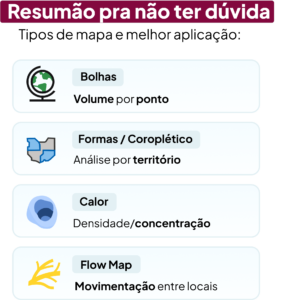
- Bolhas: volume por ponto (ideal quando cada localização é uma unidade e você quer comparar tamanho)
- Formas ou Coroplético: análise por território (ideal quando o que importa é a região inteira)
- Calor: densidade e concentração (ideal quando você quer a visão do helicóptero)
- Flow Map: movimentação entre locais (ideal quando você tem origem e destino)
Como escolher na prática: comece pela pergunta
Antes de escolher o tipo de mapa, faça essa pergunta pra você: qual é a resposta que eu quero que quem olhar pro dashboard tenha em três segundos?
- Se a resposta é “onde estão minhas maiores unidades”, pense em Bolhas
- Se a resposta é “qual região tá performando melhor”, pense em Coroplético
- Se a resposta é “onde estão os focos de maior atividade”, pense em Calor
- Se a resposta é “de onde pra onde estão indo as coisas”, pense em Flow Map
Muita gente escolhe o mapa antes de definir a pergunta, e é por isso que muito dashboard vira decoração. O mapa é a resposta visual. A pergunta vem primeiro.
Erros comuns que eu vejo com frequência
Aproveitando que estamos falando de escolha de mapa, vale mencionar cinco erros que aparecem toda semana em análises que eu revejo:
1. Mostrar valor absoluto em Mapa Coroplético. Quando você pinta o Brasil com “faturamento total por estado”, o Amazonas parece gigante e o Distrito Federal parece invisível, só pelo tamanho da área no mapa. Mesmo que o DF fature mais por metro quadrado. A solução é usar taxa, proporção ou valor por habitante, não o total bruto.
2. Empilhar informação demais na bolha. Bolha funciona bem quando tem tamanho e talvez uma cor por categoria. Quando você tenta codificar três ou quatro informações na mesma bolha, ninguém entende mais nada.
3. Não padronizar os nomes das localizações. Se na sua coluna tem “SP”, “São Paulo” e “Sao Paulo” misturados, o Power BI vai plotar coisas em lugares errados ou não vai plotar. Padronize antes.
4. Esquecer de configurar a categoria de dados. Na visão de Modelo do Power BI, você precisa dizer pra ferramenta que aquela coluna é uma Cidade, um Estado ou um CEP. Sem essa configuração, o Power BI adivinha e às vezes erra feio.
5. Escolher o mapa antes de saber a pergunta. Esse é o principal. Mapa não é decoração de dashboard. Cada tipo responde uma pergunta específica. Comece pela pergunta, sempre.
Escolher um mapa é só o começo
Se você chegou até aqui, provavelmente já entendeu que fazer análise boa vai muito além de arrastar campo pra dentro de um visual. Escolher o mapa certo é uma decisão. Escolher a métrica certa é outra. Entender quando IA entra na jogada e quando não faz sentido é outra ainda. E cada uma dessas decisões, junta, é o que separa quem faz relatório operacional de quem entrega análise que a liderança usa.
A nossa Formação em Dados e Inteligência Artificial foi feita pra analistas, coordenadores e gestores que querem virar referência em dados. Do Power BI ao uso estratégico de IA no dia a dia.
Se tem interesse em se aprofundar com metodologia e acompanhamento, basta clicar aqui para ver mais detalhes.
Perguntas Frequentes
Qual desses mapas é o mais usado?
Na prática, o Coroplético e o de Bolhas são os mais comuns porque cobrem a maior parte das análises de negócio. O Heat Map e o Flow Map aparecem em casos mais específicos, mas quando você precisa deles, salvam a análise.
Preciso pagar algo extra pra usar esses mapas no Power BI?
Os visuais nativos (Bolhas, Coroplético, Mapa de Formas e Mapa do Azure) já vêm no Power BI. O que muda é que o Mapa do Azure precisa ser habilitado pela pessoa administradora da conta no portal do Power BI. Se você não encontra o visual, esse é o primeiro lugar pra verificar.
E se eu quiser fazer um mapa de bairros da minha cidade?
O melhor caminho é o Mapa de Formas (Shape Map), porque ele aceita arquivos personalizados. Você precisa ter o desenho dos bairros em formato TopoJSON ou GeoJSON. Ferramentas como QGIS convertem arquivos oficiais das prefeituras nesse formato.
Qual a diferença entre o Mapa Coroplético e o Mapa de Formas?
Os dois pintam áreas com cor. A diferença é que o Coroplético usa mapas prontos que o Power BI já conhece (estados brasileiros, países). O Mapa de Formas aceita mapas customizados via arquivo TopoJSON, então serve pra situações em que você precisa mostrar uma divisão geográfica que não existe no serviço padrão.
O Mapa de Calor mostra os valores exatos?
Não. O Heat Map mostra intensidade de concentração, não valor por ponto. Se você precisa saber “quantas vendas exatamente em cada cidade”, use Bolhas. Se você quer saber “onde tá a maior concentração”, use Calor.
Qual o mapa mais bonito?
Bonito é o mapa que responde bem à pergunta. Um Heat Map lindo com dados errados é pior que um Coroplético simples que entrega a resposta certa. Foco no problema, não na estética.
Consigo combinar mais de um tipo de mapa no mesmo visual?
Sim, e é aí que o Mapa do Azure brilha. Ele permite empilhar camadas, então você pode ter bolhas sobre um heat map, por exemplo, mostrando duas informações ao mesmo tempo. Só cuidado pra não sobrecarregar.
Conclusão
Escolher o tipo de mapa não é detalhe estético. É uma decisão que muda como quem consome o relatório enxerga a resposta. Comece sempre pela pergunta de negócio, depois pense em qual tipo de mapa responde melhor: volume por ponto, análise por território, densidade ou movimentação.
Se você chegou até aqui, provavelmente já entendeu que fazer relatório bom no Power BI vai muito além de arrastar campo pro visual. Cada decisão (do tipo de gráfico à escolha da métrica) faz diferença no resultado final.
Referências
1. Microsoft Learn — Overview of Map Visualizations in Power BI: https://learn.microsoft.com/en-us/power-bi/visuals/power-bi-map-visualizations-overview
2. Microsoft Learn — Create and use filled maps (choropleth maps) in Power BI: https://learn.microsoft.com/en-us/power-bi/visuals/power-bi-visualization-filled-maps-choropleths
3. Microsoft Learn — Create Shape Map visualizations in Power BI: https://learn.microsoft.com/en-us/power-bi/visuals/power-bi-shape-map
4. Microsoft Learn — Add a heat map layer to an Azure Maps Power BI visual: https://learn.microsoft.com/en-us/azure/azure-maps/power-bi-visual-add-heat-map-layer
5. Microsoft Learn — Get started with Azure Maps Power BI visual: https://learn.microsoft.com/en-us/azure/azure-maps/power-bi-visual-get-starte