Novidades do Power BI: 9 mudanças que você vai usar
Todo mês a Microsoft lança uma lista de novidades do Power BI. Em julho e agosto de 2026 foram mais de 25 itens somados. A maior parte é técnica demais para quem só quer montar um bom relatório e apresentar para a equipe.
Então eu fiz uma peneira. Escolhi as 9 mudanças que resolvem problemas reais de quem trabalha com relatório no dia a dia, expliquei cada uma em linguagem simples e deixei o passo a passo de onde encontrar dentro do Power BI. No final, listo dois prazos que podem afetar relatórios antigos da sua empresa.
Uma regra rápida para ler este artigo: quando eu escrever “já disponível”, significa que o recurso está liberado para todo mundo e pode ser usado sem medo. Quando escrever “em teste”, a Microsoft ainda pode mudar ou tirar o recurso.
Antes de testar qualquer item, atualize seu Power BI Desktop para a versão de agosto de 2026. Se você instalou pela Microsoft Store, ele atualiza sozinho. Se baixou pelo site da Microsoft, precisa baixar de novo.

Vamos agora para as novidades 🔥
1. Seus relatórios novos já nascem bonitos (painel Tema)
O que é: o Power BI ganhou um visual padrão novo, mais limpo e moderno. Todo relatório novo já começa com esse visual, sem você precisar formatar nada. E agora existe um painel chamado Tema onde você define cores, fontes e o estilo de todos os gráficos de uma vez só.
Por que importa: se sua empresa tem cores oficiais, você configura o tema uma vez, exporta e reaproveita em todos os relatórios. Acabou o trabalho de formatar gráfico por gráfico.
Status: já disponível desde agosto de 2026.
Como acessar:
- Abra um relatório no Power BI Desktop.
- Na faixa superior, clique em Exibição.
- Clique em Temas e escolha Personalizar tema atual [em algumas versões o painel Tema abre direto].
- Ajuste cores, texto e estilo dos visuais.
- Para reaproveitar em outros relatórios, use Exportar tema.

Atenção: se você já usava um tema personalizado, abra seus relatórios antigos e confira se as fontes mudaram. A Microsoft alterou a forma como o tema controla o texto dos visuais.
2. Filtro de data que se atualiza sozinho (seletor de data)
O que é: no Power BI, os filtros em forma de botão ou lista se chamam segmentação de dados. Chegou um novo tipo, o seletor de data, que junta três coisas em um só filtro: um calendário, uma barra deslizante e opções relativas como “últimos 30 dias”.
Por que importa: a opção relativa se atualiza sozinha. Se você configurar “últimos 30 dias” hoje, daqui a duas semanas o relatório continua mostrando os 30 dias mais recentes, sem ninguém mexer. Também dá para limitar o filtro a uma única data por vez, útil para relatórios de fechamento diário.
Status: chegou em teste em junho e está já disponível desde agosto de 2026.
Como acessar:
- Insira uma segmentação de dados com um campo de data.
- No painel de formatação, vá em Formatar seu Visual > Configurações da segmentação de dados > Opções.
- Escolha o estilo Seletor de data.
- Para permitir só uma data por vez: Controles de seleção > ative Data única.

Esse filtro funciona melhor quando o relatório tem uma tabela calendário bem montada. Se você ainda não tem uma, o guia de tabela calendário no Power BI aqui do blog explica como criar.
3. Número no meio do gráfico de rosca, sem gambiarra
O que é: o gráfico de rosca (aquele de pizza com um buraco no meio) agora pode mostrar um valor no centro, como o total ou uma porcentagem.
Por que importa: até agora, para colocar um número no meio da rosca, a gente precisava criar um cartão separado e posicionar por cima. Quando alguém abria o relatório no celular, o cartão saía do lugar. Agora o número é parte do gráfico e acompanha filtros e cliques automaticamente.
Status: já disponível desde agosto de 2026.
Como acessar:
- Clique no gráfico de rosca.
- No painel de formatação (Ícone de pincel) , procure a seção Valor central.
- Ative e escolha formato, unidade e fonte.

4. Matriz com botões de expandir nas colunas
O que é: a matriz é a tabela com linhas e colunas agrupadas, parecida com uma tabela dinâmica do Excel. Os botões de mais e menos (+/-) para abrir e fechar grupos já existiam nas linhas. Agora existem também nas colunas.
Por que importa: se suas colunas são Ano > Trimestre > Mês, quem lê o relatório pode abrir só o ano que interessa, sem você criar várias versões da matriz. Também dá para deixar os cabeçalhos de linha já congelados por padrão, para que não sumam ao rolar.
Status: já disponível desde agosto de 2026.
Como acessar:
- Clique na matriz. Ela precisa ter dois ou mais campos em Colunas.
- No painel de Formatar seu visual, vá em Visual > Cabeçalhos de coluna > Ícones +/- para ligar e escolher cor e tamanho.
- Para congelar cabeçalhos de linha: Layout > ative Cabeçalhos de linha.

5. Dica de ferramenta que explica o número (tooltip em frase)
O que é: a dica de ferramenta é aquela caixinha que aparece quando você passa o mouse sobre um ponto do gráfico. Até agora ela mostrava só “categoria + número”. Agora você pode escrever uma frase, e o Power BI preenche os valores automaticamente conforme o ponto onde o mouse está. Por exemplo: “As vendas de Pequenas Empresas mudaram R$ 3,7 milhões (44%) em relação ao mesmo período do ano passado”.
Por que importa: a caixinha passa a interpretar o número em vez de só repetir. E você faz isso sem criar medida nem montar aquela página separada de dica de ferramenta personalizada.
Status: já disponível desde junho de 2026.
Como acessar:
- Clique no gráfico e abra o painel de formatação (ícone de pincel).
- Vá na aba Geral > Dicas de ferramentas > Opções.
- Em Modelo de frase, escreva o texto que você quer que apareça.
- Se quiser, ative Valores em negrito para destacar os números.
- Se quiser que apareça só a frase, sem a lista de campos em cima, ative Somente no formato de frase.
Como escrever a frase: você digita o texto normalmente e, no lugar de cada número ou nome que deve mudar conforme o ponto do gráfico, coloca o nome do campo entre chaves. Por exemplo:
O MPS planejado da semana {Semana} é de {MPS Planejado} unidades.
Ao passar o mouse sobre a barra da semana S04, o Power BI troca {Semana} por S04 e {MPS Planejado} por 950, e a frase vira “O MPS planejado da semana S04 é de 950 unidades”. Os nomes dentro das chaves precisam ser exatamente iguais aos nomes dos campos que estão no gráfico (eixo, valores, legenda) ou que você arrastou para a área Dicas de ferramenta no painel de campos. Se o campo se chama “MPS Planejado”, escreva {MPS Planejado}, com o mesmo espaço e as mesmas letras. Quando o nome está certo, o Power BI destaca a chave em amarelo dentro da caixa de texto.

6. Até os filtros ficaram bonitos (segmentação em lista suspensa)
O que é: a segmentação de dados em formato de lista suspensa (aquela que abre ao clicar) ganhou controles de aparência que não existiam: cor da borda, cantos arredondados, cor e transparência do ícone de abrir e uma barra de destaque. Segmentações com hierarquia (Região > Estado > Cidade) também ganharam cor nos ícones de expandir e recolher.
Por que importa: é uma mudança pequena, mas para quem cuida da identidade visual do relatório, ou monta painel em tema escuro, era um detalhe que sempre ficava fora do padrão.
Status: já disponível desde agosto de 2026.
Como acessar:
- Clique na segmentação de dados. Ela precisa estar no estilo lista suspensa. Se não estiver, vá em Configurações da segmentação > Opções > Estilo e escolha Suspenso.
- Abra o painel de formatação (ícone de pincel) e fique na aba Visual.
- Expanda a seção Suspenso. Ela só aparece quando o estilo é lista suspensa.
- Dentro dela, ajuste a cor da borda, o arredondamento dos cantos, a cor e a transparência do ícone de abrir e, se quiser, ligue a barra de destaque.
Uma dica: para o resultado aparecer de verdade, ajuste também a cor de fundo da segmentação em Efeitos, na aba Geral. É a combinação de fundo escuro com borda e ícone claros que faz o filtro combinar com um painel em tema escuro.

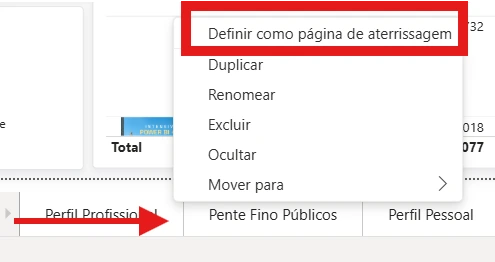
7. Agora existe página inicial de verdade
O que é: você escolhe qual página do relatório abre primeiro quando alguém acessa, sempre. Antes, o relatório abria na página que estava selecionada na hora em que você salvou ou publicou.
Por que importa: quem consome o relatório sempre começa pelo mesmo lugar, normalmente a visão geral. Ninguém mais cai numa página de detalhe por acidente.
Status: já disponível.
Como acessar:
- No Power BI Desktop, clique com o botão direito na aba da página que você quer como inicial.
- Escolha Definir como página de aterrissagem.
- Salve e publique.
8. Histórico de versões dentro do Power BI Desktop
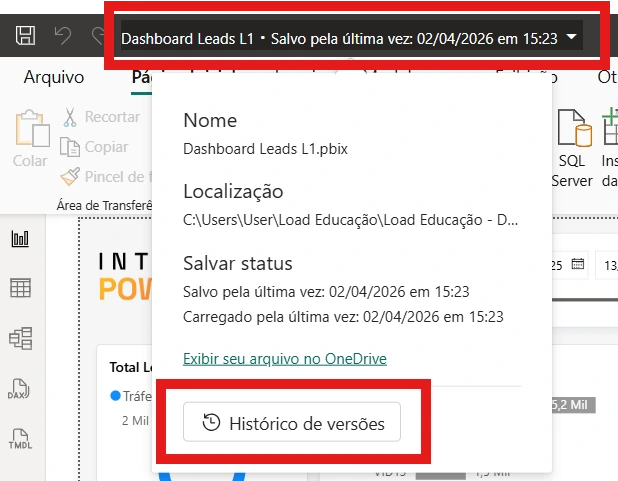
O que é: se o seu arquivo .pbix está salvo no OneDrive ou no SharePoint, você consulta as versões anteriores e abre qualquer uma delas sem sair do Power BI Desktop. Aparecem número da versão, data da última alteração e quem alterou.
Por que importa: menos “Caramba, o que eu fiz?!”. Você abre a versão antiga em uma janela separada, compara com a atual e reaproveita o que precisar. Restaurar não sobrescreve nada automaticamente.
Status: já disponível desde maio de 2026. Só funciona com arquivo salvo no OneDrive ou SharePoint e com a opção Salvar e compartilhar no OneDrive e SharePoint ativada no Desktop.
Como acessar:
- Com o arquivo aberto, clique no nome dele no canto superior esquerdo do Power BI Desktop.
- No menu que abre, vá até o final e clique em Histórico de versões.
- Escolha a versão e clique para abrir em uma nova janela.
9. Agentes de IA que sabem trabalhar com Power BI (Skills for Fabric)
O que é: a Microsoft publicou um conjunto de instruções, chamado Skills for Fabric, que ensina assistentes de IA como o GitHub Copilot e o Claude Code a trabalhar corretamente com o Microsoft Fabric. O Power BI está no meio disso: existem skills para planejar, criar, editar e publicar modelos e relatórios a partir de uma descrição em texto.
Por que importa: até pouco tempo, pedir para uma IA “montar um relatório de vendas” gerava algo que parecia certo e não funcionava. Com as skills, a IA recebe instruções escritas pela própria Microsoft sobre como o Power BI funciona por dentro. É o tipo de coisa que hoje interessa mais a quem desenvolve, mas mostra para onde o Power BI está indo.
Status: já disponível desde junho de 2026. O material é gratuito e de código aberto, publicado no GitHub da Microsoft em dois pacotes: fabric-skills (Fabric em geral) e powerbi-authoring (Power BI).
Como funciona na prática: você abre uma ferramenta de programação com IA (o GitHub Copilot CLI ou o Claude Code, por exemplo), descreve em texto o relatório que quer, e o agente monta os arquivos e abre no Power BI Desktop para você conferir. A skill é o manual que diz para a IA como o Power BI funciona por dentro. Sem ela, a IA chuta. Com ela, segue o que a Microsoft escreveu.
Como testar:
- Na ferramenta de IA, rode
/plugin marketplace add microsoft/skills-for-fabric. - Depois rode
/plugin install powerbi-authoring@fabric-collection. - Descreva o relatório ou o modelo que você quer e revise o resultado como revisaria o trabalho de uma pessoa nova na equipe.
Antes de começar: o agente trabalha com o formato de projeto (PBIP), não com o .pbix tradicional. Para converter, use Arquivo > Salvar como e escolha PBIP. E o pacote já instala a ponte entre a IA e o Desktop, o servidor MCP, que o artigo sobre integração do Power BI com o Claude via MCP aqui do blog explica passo a passo.
Uma mudança que pode pegar você de surpresa
No Power BI, cada relatório publicado no navegador aparece como dois itens no workspace: o relatório (ícone de gráfico) e a base de dados dele (ícone de banco de dados, que a Microsoft chama de modelo semântico).
Antes, dava para baixar o arquivo .pbix completo a partir de qualquer um dos dois. Desde julho de 2026, se você baixar a partir da base de dados, o arquivo vem com os dados, mas com as páginas em branco. Para baixar o relatório completo, com páginas e gráficos, é preciso baixar a partir do relatório.
Como baixar do jeito certo:
- No workspace, clique no item com ícone de gráfico.
- Vá em Arquivo > Baixar este arquivo.
- Escolha a opção que inclui o relatório e os dados.
Dois avisos sobre relatórios antigos
1. Relatórios feitos a partir de um Excel ou CSV enviado direto pelo navegador
Há alguns anos, dava para criar um relatório sem abrir o Power BI Desktop: bastava enviar um arquivo Excel ou CSV direto no navegador. Essa forma antiga foi desligada. Relatórios feitos assim pararam de atualizar em 31 de julho de 2026 e deixam de abrir em 31 de agosto de 2026.
Como saber se você tem um desses: no workspace, a base de dados do relatório não abre para edição, não tem botão de baixar e não tem opção de atualização agendada. Se encontrar um assim, o caminho é refazer o relatório pelo Power BI Desktop.
2. Power BI Desktop desatualizado
A partir de outubro de 2026, quem estiver com uma versão do Power BI Desktop de março de 2026 ou mais antiga não vai conseguir salvar arquivos no OneDrive e no SharePoint. A solução é simples: atualizar o programa.
Como acompanhar as próximas novidades
A Microsoft publica um resumo oficial todo mês, geralmente na segunda quinzena, em inglês, no blog de atualizações do Power BI. O Microsoft Learn traz uma versão resumida em português, com tradução automática. Os links ficam no final deste artigo.
Se você prefere ir além de acompanhar novidade e quer dominar de verdade o Power BI, com modelagem, DAX e integração com inteligência artificial, esse é o caminho que a gente percorre na Formação Profissional em Dados e Inteligência Artificial da Load Edtech.
Perguntas frequentes
Preciso pagar algo para ter essas novidades? Não. As 9 mudanças fazem parte da atualização normal do Power BI. Basta atualizar o Desktop e usar a versão do navegador. Só o item 9 (Skills for Fabric) depende de uma ferramenta de IA, que pode ter custo próprio.
Atualizei e não vejo a novidade. E agora? No navegador, as novidades chegam aos poucos, empresa por empresa. Pode levar alguns dias. No Desktop, confira em Ajuda > Sobre se a versão instalada é de agosto de 2026.
O que significa “já disponível” e “em teste”? “Já disponível” é recurso pronto, liberado para todo mundo. “Em teste” é recurso que a Microsoft ainda pode mudar ou retirar. As 9 mudanças deste artigo estão na primeira categoria.
Meus relatórios antigos vão mudar de aparência sozinhos? Não. O tema novo vale para relatórios criados a partir de agora. Os antigos só mudam se você aplicar o tema neles.
O histórico de versões funciona com arquivo salvo no meu computador? Não. Só com arquivo salvo no OneDrive ou no SharePoint.
Referências
- Novidades de agosto de 2026 no Microsoft Learn (português)
- Arquivo de atualizações mensais, com maio, junho e julho de 2026 (inglês)
- Power BI May 2026 Feature Summary (blog oficial)
- Power BI June 2026 Feature Summary (blog oficial)
- Power BI August 2026 Feature Summary (blog oficial)
- Install Skills for Fabric (Microsoft Learn, inglês)