Por que alguns relatórios convencem e outros só mostram números?
Você já saiu de uma reunião com aquela sensação estranha de que “faltou algo”? O dashboard estava pronto, os números conferidos, os gráficos alinhados, mas mesmo assim ninguém tomou decisão nenhuma. A conversa girou, alguém pediu “manda essa base por e-mail” e o assunto morreu ali.
Eu vejo essa cena se repetir o tempo todo, e o mais curioso: acontece com profissionais excelentes tecnicamente, que dominam a base, conhecem cada número e ainda assim saem da reunião sem decisão. Em quase todos os casos, o dado estava certo e o que faltava era a história que ele deveria contar.
Comunicar com dados sempre foi uma das minhas maiores fortalezas, e me tornei reconhecida por isso e achava que era uma facilidade minha mesmo, daquelas que parece que você nasceu com ela. Mas quando fui a fundo nos estudos sobre Data Storytelling, UI e UX, e comecei a ensinar o tema, que entendi as bases dessa “facilidade”: existe técnica por trás, com nome, pesquisa e método.
E a boa notícia é que técnica se aprende. Neste artigo eu quero te mostrar, na prática e com exemplos do Power BI, como as palavras do seu relatório transformam número em argumento.
O que é data storytelling
Data storytelling é a prática de comunicar dados combinando três elementos: os dados (a evidência), a narrativa (a explicação do que aconteceu e por que importa) e o visual (gráficos e layout que facilitam a compreensão). Essa definição em três pilares foi popularizada por Brent Dykes no livro Effective Data Storytelling (Wiley, 2019), uma das principais referências do tema.
Gosto de uma analogia de cozinha para explicar isso:
O dado sozinho é como se fosse o ingrediente: farinha, ovo, açúcar. Ninguém se emociona com uma tigela de farinha.
A história é o bolo servido na mesa: os mesmos ingredientes, organizados em uma sequência que faz sentido, apresentados de um jeito que dá vontade de consumir.
Cole Nussbaumer Knaflic, autora de Storytelling with Data (Wiley, 2015), reforça um ponto parecido: dominar a técnica do gráfico é só uma parte do trabalho. A outra parte, muitas vezes decisiva, é guiar a atenção de quem lê e dar contexto para o que está na tela.
UI e UX: as duas siglas que explicam por que seu relatório passa despercebido
Antes de ir para a prática, preciso te apresentar dois conceitos que vêm do mundo do design e que têm tudo a ver com relatórios.
UI (User Interface, ou interface do usuário) é tudo o que a pessoa vê e toca: os gráficos, os botões, as cores, os filtros, a disposição dos elementos na tela.
UX (User Experience, ou experiência do usuário) é o que a pessoa sente ao usar aquilo: se ela se encontra fácil, se entende o que está vendo, se consegue responder à pergunta que a trouxe até ali sem frustração.
Um dashboard pode ter uma UI linda e uma UX péssima. É aquele relatório cheio de gráficos caprichados em que ninguém sabe por onde começar, o que aquela sigla significa ou onde clicar para ver o detalhe.
E aqui entra um dado de pesquisa que mudou a forma como eu escrevo em relatórios. O Nielsen Norman Group, referência mundial em usabilidade, mostrou em estudos de rastreamento ocular que as pessoas raramente leem uma tela palavra por palavra. Elas escaneiam, seguindo um padrão parecido com a letra F: leem a primeira linha, descem um pouco, leem parte da segunda, e depois só passam os olhos pela lateral esquerda. O estudo original é de 2006, com 232 participantes, e uma revisão feita pela própria equipe em 2017 confirmou que o comportamento continua atual, inclusive no celular.
A consequência prática é enorme: as primeiras palavras dos seus títulos são, muitas vezes, a única coisa que a pessoa vai ler. Se elas não carregam a mensagem, a mensagem não chega.
Se você quiser entender melhor o que acontece no cérebro de quem bate o olho no seu relatório nos primeiros segundos, temos o seguinte texto aqui no blog: Design de Dashboard: A Neurociência dos Segundos Que Decidem Seu Sucesso.
Títulos que afirmam: a mudança mais barata e mais poderosa do seu relatório
Compare estes dois títulos para o mesmo gráfico:
Faturamento por região
Sudeste puxa o crescimento do trimestre
O primeiro descreve o gráfico. O segundo conta o que o gráfico mostra. Quem lê o primeiro precisa fazer o trabalho de interpretar; quem lê o segundo já recebe a conclusão e usa o gráfico para conferir a evidência. Em uma reunião com tempo curto, essa diferença define se a decisão acontece ou não.
Minha sugestão prática: para os visuais mais importantes do relatório, escreva o título como se fosse a frase que você diria em voz alta ao apresentar aquele gráfico para a diretoria. Se a frase for “olha, o Sudeste está puxando o crescimento”, esse é o título.
Títulos dinâmicos: contexto que se atualiza sozinho
Existe um problema clássico dos títulos afirmativos: o usuário aplica um filtro e o título vira mentira. A solução no Power BI são os títulos dinâmicos, que se atualizam conforme os filtros aplicados no relatório.
O caminho é criar uma medida DAX com a função SELECTEDVALUE e usar essa medida como título do visual. Assim, em vez de um título estático como “Faturamento”, você passa a ter algo como “Faturamento Região Sudeste” quando o filtro de região está ativo. O contexto da análise fica sempre explícito, conforme a seleção feita pelo usuário, e a pessoa nunca fica em dúvida sobre o que está vendo. No meu canal do YouTube tem um vídeo com o passo a passo completo usando SELECTEDVALUE, clique na imagem abaixo para acessá-lo.

Esse cuidado vale em dobro para análises de tempo. Um gráfico comparando períodos precisa deixar claro no título se estamos falando de acumulado do ano, mês contra mês ou ano contra ano. Se esse tipo de comparação faz parte do seu dia a dia, o artigo aqui no blog sobre inteligência de tempo no Power BI (LY, YoY, MoM, QoQ e YTD) mostra como construir cada uma dessas medidas.
Textos de apoio: os coadjuvantes que seguram a narrativa
O título é o protagonista, mas uma boa história também depende dos coadjuvantes. Três recursos de texto que eu uso em praticamente todos os meus dashboards:
1. Ícone de ajuda ao lado de métricas
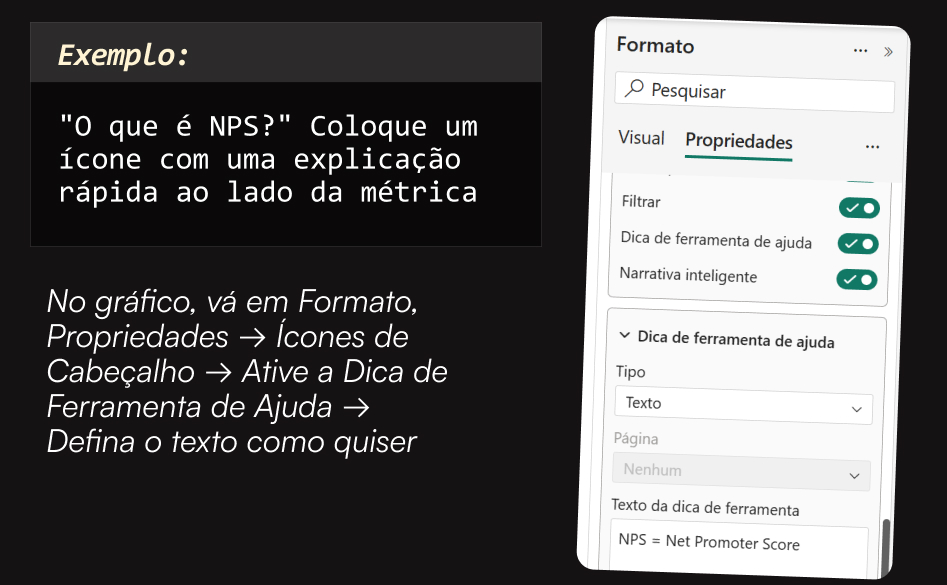
Sabe aquela sigla interna que todo mundo da sua área conhece, mas que trava a leitura de quem vem de fora? NPS, Churn, OTIF, margem de contribuição. Em vez de poluir o layout com explicações, adicione um ícone de ajuda ao lado da métrica, com uma explicação rápida.
No Power BI, o caminho é: selecione o visual, vá em Formato → Propriedades → Ícones de Cabeçalho, ative a Dica de Ferramenta de Ajuda e defina o texto que quiser. Funciona como um ponto de apoio contextual: quem sabe, segue direto; quem não sabe, resolve a dúvida em dois segundos sem interromper a análise.
2. Tooltips com orientação explícita
Muita gente configura dicas de ferramenta (os tooltips, aquelas caixinhas que aparecem ao passar o mouse) e dá a sorte do usuário descobrir sozinho. Só que informação escondida atrás de um gesto que ninguém sabe que existe é informação perdida.
A prática que eu recomendo: diga na tela que a interação existe. Um pequeno texto como “passe o mouse sobre o gráfico para ver mais detalhes dessa análise” orienta a ação, evita que o tooltip apareça como um efeito inesperado e aumenta o uso do recurso. Reduz incerteza, que é exatamente o que uma boa UX faz.
3. Menu de navegação entre páginas
Toda história tem capítulos, e o leitor precisa saber em qual capítulo está. Em relatórios com várias páginas, um menu de navegação (lateral ou superior) ajuda o usuário a entender onde está e para onde pode ir dentro do dashboard.
Um detalhe que faz diferença: destaque visualmente a página ativa. Um menu lateral com os ícones das páginas, em que “Vendas” aparece destacada enquanto as demais ficam em estado neutro, melhora a orientação cognitiva durante a análise e evita que a pessoa se perca ao navegar entre diferentes visões.
Quando a formatação vira frase
Nem toda “escrita” de um dashboard usa letras. A formatação condicional em tabelas e matrizes funciona como pontuação da sua história: a cor diz “olhe aqui”, o ícone diz “isso desviou da meta”. Quatro recursos que eu costumo usar no Power BI:
Barras de dados. Representam valores numéricos de forma gráfica dentro da própria célula, facilitando comparações. A barra pode ser positiva ou negativa, você escolhe a cor e pode até ocultar o número, deixando apenas a barra para um visual mais limpo. Uma dica: ordene a coluna de forma crescente ou decrescente clicando no cabeçalho, e a formatação cria um ranking visual imediato.
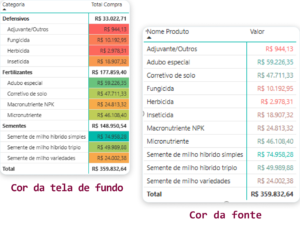
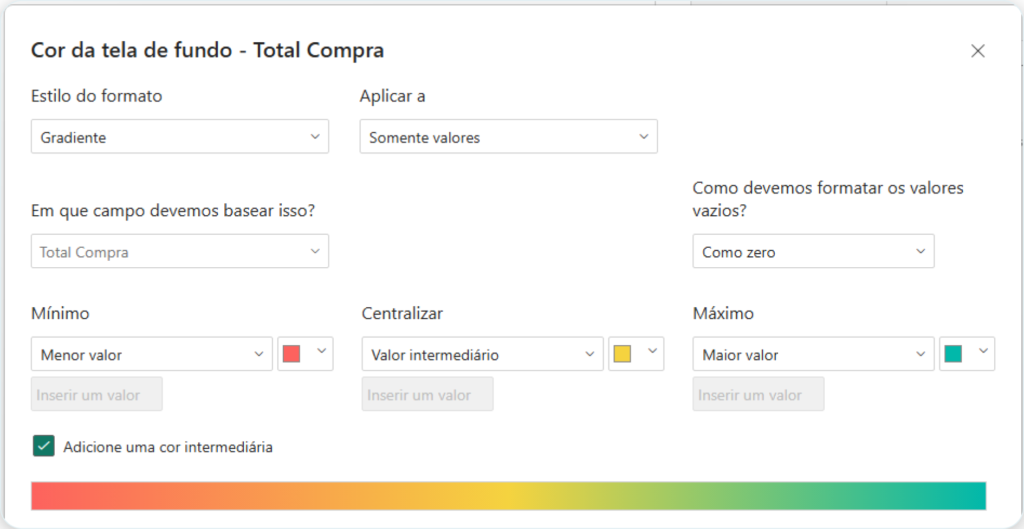
Cor da tela de fundo. Altera o fundo das células com base em uma condição, criando um gradiente de duas ou até três cores. Com essa escala, uma tabela comum vira um mapa de calor, e as concentrações de valor saltam aos olhos.
Cor da fonte. Segue a mesma lógica do fundo, mas modifica a cor do texto das células, criando um efeito mais sutil. Boa opção quando você quer sinalizar sem pesar o visual.
Ícones. Setas, alertas e símbolos que indicam variações, metas atingidas ou desvios. Existem muitas opções disponíveis, então escolha de forma estratégica: o símbolo precisa fazer sentido para o usuário logo ao bater o olho.
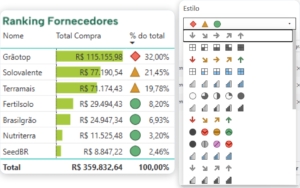
E aqui vão três cuidados que eu repito sempre, porque formatação demais vira ruído:
- Destaque apenas o que realmente importa. Formatação condicional em todas as colunas gera distração. Use em dados que precisam de atenção.
- Evite misturar muitos tipos de formatação no mesmo visual. Se usar escala de cores, evite somar ícones e barras de dados no mesmo campo.
- Escolha cores com contraste adequado, sem exagero. Paletas muito gritantes dificultam a leitura dos próprios números que você quer destacar.
Pense sempre no contexto da análise: se o usuário precisa comparar valores entre linhas, barras de dados costumam funcionar melhor do que cores; se precisa avaliar tendência, ícones podem comunicar mais rápido.
A ordem da história: do resumo ao detalhe
Uma boa história tem começo, meio e fim. Em dados, isso significa começar pela visão geral e aprofundar conforme a pergunta de quem lê. Dois recursos organizam essa jornada:
Painel de filtros bem posicionado. A organização visual dos filtros também faz parte da experiência. Centralize os filtros em um painel específico do dashboard, superior ou lateral. Filtros bem posicionados tornam a análise mais rápida, e um painel retrátil (feito com bookmarks) ainda otimiza o espaço da tela. Tem um vídeo lá no meu canal do Youtube onde mostro todos os detalhes, basta clicar na imagem abaixo para acessar:

Drill-down, drill-up e drill-through. São os recursos que permitem explorar os dados em diferentes níveis e granularidades. O usuário começa na visão geral e aprofunda conforme a necessidade, sem que você precise criar dez variações do mesmo gráfico. Um exemplo prático: clicar no faturamento anual para detalhar por nível mensal, semanal ou diário. Isso aumenta a autonomia de quem usa sem comprometer a clareza da análise.
Repare que os dois recursos contam a mesma história de formas diferentes: o relatório respeita o ritmo do leitor. Quem quer só o resumo, tem o resumo. Quem quer investigar, tem o caminho.
E a Inteligência Artificial (IA) nisso tudo?
Escrever bons títulos e textos dá trabalho, e é exatamente o tipo de trabalho em que a inteligência artificial ajuda muito, desde que você mantenha a validação humana no circuito. Três usos que eu recomendo:
Revisar títulos descritivos e transformá-los em afirmativos. Cole a lista de títulos do seu relatório em uma IA como o Claude e peça: “reescreva cada título como uma frase que afirma a principal conclusão do gráfico, em até 8 palavras”. Você recebe um rascunho em segundos e ajusta o que fizer sentido, porque a conclusão certa depende do contexto de negócio que só você tem.
Gerar textos de tooltip e de ajuda. Peça sugestões de explicação curta para cada KPI do relatório, no nível de conhecimento do seu público. É uma forma rápida de padronizar a linguagem das dicas de ferramenta.
Documentar medidas e apoiar o modelo. Para quem já domina o básico, a integração da IA direto com o modelo do Power BI abre possibilidades como criação de medidas DAX e geração automática de documentação técnica. Eu expliquei como isso funciona, com os devidos cuidados de validação e segurança, no artigo sobre integração de agentes de IA no Power BI com o Power BI MCP.
A regra de ouro se mantém: a IA acelera o rascunho, você garante a verdade. Título afirmativo errado é pior do que título descritivo, porque afirma com confiança algo que os dados não sustentam.
Checklist antes de publicar seu próximo relatório
Salve esta lista e passe por ela antes de cada publicação:
- Os títulos dos visuais principais afirmam uma conclusão, em vez de apenas descrever o gráfico?
- Os títulos se atualizam quando o usuário aplica filtros (títulos dinâmicos)?
- Toda sigla ou métrica interna tem um ícone de ajuda com explicação rápida?
- As interações escondidas (tooltips, drill) estão sinalizadas com texto de orientação na tela?
- Existe um menu de navegação, com destaque para a página ativa?
- A formatação condicional destaca só o que importa, sem misturar vários tipos no mesmo campo?
- As cores têm contraste adequado e os ícones fazem sentido no primeiro olhar?
- A jornada vai do resumo ao detalhe, com filtros organizados e drill disponível para quem quiser aprofundar?
Se você respondeu “sim” para a maioria, seu relatório já conta uma história. Se respondeu “não” para várias, comece pelos títulos: é a mudança de maior impacto pelo menor esforço.
FAQ, dúvidas frequentes sobre data storytelling
1) O que é data storytelling, em uma frase? É a prática de comunicar dados combinando evidência (os números), narrativa (a explicação do que aconteceu e por que importa) e visual (gráficos e layout), para que a informação leve a uma decisão.
2) Qual a diferença entre data storytelling e visualização de dados? A visualização é um dos ingredientes: transforma números em gráficos. O data storytelling é o prato completo: organiza dados, texto e visual em uma sequência que guia quem lê até uma conclusão.
3) O que é UI e o que é UX? UI (interface do usuário) é o que a pessoa vê na tela: gráficos, botões, cores, filtros. UX (experiência do usuário) é o que a pessoa sente ao usar: facilidade de se orientar, de entender e de encontrar respostas. Um bom relatório precisa das duas.
4) Preciso de alguma ferramenta específica para fazer data storytelling? Os princípios valem para qualquer ferramenta, do PowerPoint ao Excel. Neste artigo os exemplos usam o Power BI porque ele oferece recursos nativos que facilitam a narrativa, como títulos dinâmicos, tooltips, formatação condicional e drill-down.
5) Título afirmativo funciona em qualquer gráfico? Priorize os visuais mais importantes, aqueles que sustentam a mensagem central do relatório. Visuais de apoio podem manter títulos descritivos. E lembre: um título afirmativo precisa estar sustentado pelos dados; na dúvida, prefira o descritivo.
6) A IA pode escrever os textos do meu dashboard? Pode acelerar muito o rascunho de títulos, tooltips e documentação. A validação final é sua, porque a conclusão correta depende do contexto de negócio e da confirmação nos dados.
Como se aprofundar no tema
Se você quer evoluir de relatórios que apenas mostram números para análises que sustentam decisões, combinando Power BI, design e inteligência artificial, conheça a Formação Profissional em Dados e Inteligência Artificial e aprofunde seu conhecimento com a gente.
Referências
- Nielsen, Jakob. F-Shaped Pattern For Reading Web Content. Nielsen Norman Group, 2006. https://www.nngroup.com/articles/f-shaped-pattern-reading-web-content-discovered/
- Pernice, Kara. F-Shaped Pattern of Reading on the Web: Misunderstood, But Still Relevant. Nielsen Norman Group, 2017. https://www.nngroup.com/articles/f-shaped-pattern-reading-web-content/
- Dykes, Brent. Effective Data Storytelling: How to Drive Change with Data, Narrative and Visuals. Wiley, 2019. Link: https://a.co/d/0dM9ucVx
- Knaflic, Cole Nussbaumer. Storytelling with Data: A Data Visualization Guide for Business Professionals. Wiley, 2015. Link: https://a.co/d/0dM9ucVx