
Por que a modelagem de dados é a fundação do seu relatório
Se o seu relatório no Power BI está lento, se as suas medidas DAX retornam números estranhos ou se você trava toda vez que precisa criar um relacionamento novo, eu tenho uma notícia para você: a chance é grande de o problema do seu dashboard estar na modelagem de dados.
A modelagem de dados é a fundação do seu relatório. É como a estrutura de uma casa: se a fundação está torta, não adianta escolher o azulejo mais bonito, porque a parede vai rachar do mesmo jeito. E o mais curioso é que a maioria das pessoas que começa no Power BI pula direto para os visuais, sem nunca ter parado para olhar como as tabelas se conectam.
Neste artigo, eu reuni os 10 erros de modelagem de dados no Power BI que eu mais vejo em quem está começando. Para cada erro, você vai entender por que ele acontece, qual o impacto real no seu relatório e como corrigir na prática.
Erro 1: Carregar todas as colunas “por precaução”
Esse é o erro mais comum de todos. Você conecta na base, vê 40 colunas disponíveis e carrega tudo, pensando “vai que eu preciso depois”.
O problema é que redundância e informação desnecessária custam caro. Um modelo inchado:
- Aumenta o tamanho do seu arquivo à toa
- Piora a performance do relatório como um todo e dificulta a manutenção
- Gera confusão e inconsistências nos dados
Um exemplo clássico de redundância: colunas com informações detalhadas de clientes (nome, endereço e outros dados cadastrais) aparecendo tanto na tabela fato de histórico de vendas quanto na tabela dimensão de cadastro de clientes. A mesma informação, guardada duas vezes, ocupando espaço e abrindo margem para divergência.
A própria documentação de redução de dados da Microsoft recomenda projetar modelos com exatamente o número de colunas que os requisitos de relatório pedem, lembrando que é mais fácil adicionar colunas depois do que removê-las.
Como corrigir: ainda no Power Query, antes de carregar os dados, remova as colunas que não serão usadas na análise. Pergunte para cada coluna: ela aparece em algum visual, filtro, cálculo ou relacionamento? Se a resposta for não para tudo, ela não precisa estar no modelo.
Erro 2: Trabalhar com um “tabelão” único
Quem vem do Excel costuma trazer um hábito junto: juntar tudo em uma tabela gigante, com vendas, produtos, clientes e vendedores lado a lado nas mesmas linhas.
No Power BI, esse formato trabalha contra você. Em vez de um único tabelão, o ideal é manter tabelas com propósitos específicos e bem definidos, separadas por fatos e dimensões:
- Tabelas fato guardam os eventos e valores numéricos do negócio, como vendas, pedidos e movimentações
- Tabelas dimensão guardam as características que descrevem esses eventos, como produtos, clientes, lojas e datas
E aqui vai um alívio para quem está começando: você não precisa ficar juntando tudo em um tabelão único igual fazia no Excel. Lembre-se de que você poderá relacionar essas tabelas depois. É exatamente para isso que os relacionamentos existem.
Se você ainda está se familiarizando com as áreas e janelas da ferramenta, o artigo sobre a anatomia do Power BI ajuda a entender onde cada etapa dessa organização acontece.
Como corrigir: identifique o que é evento (fato) e o que é característica (dimensão) nos seus dados. Separe em tabelas distintas ainda no Power Query e conecte tudo por relacionamentos no modelo.
Erro 3: Manter nomes de tabelas confusos
“Consulta1”, “Planilha3”, “base_final_v2_agora_vai”. Se os nomes das suas tabelas parecem com isso, você está criando um problema para o seu eu do futuro.
Use nomes de tabelas e colunas que sejam facilmente reconhecidos pelo negócio (e por você). Uma pessoa da área comercial deveria conseguir olhar o seu modelo e entender o que é cada tabela sem precisar de tradução.
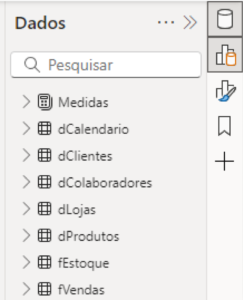
Uma convenção que eu uso e recomendo: prefixos como “f” para tabelas fato e “d” para dimensões. fVendas, dClientes, dProdutos, dCalendario. Bateu o olho, já sabe o papel de cada tabela no modelo. Esse padrão pode até te auxiliar a identificar mais rápido onde está cada informação quando o modelo crescer.
Como corrigir: renomeie as tabelas ainda no Power Query, antes de carregar. Padronize os prefixos e evite abreviações que só você entende.
Erro 4: Mesclar tabelas sem critério no Power Query
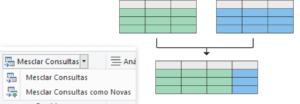
A função Mesclar do Power Query é poderosa, e justamente por isso merece muita cautela. A etapa de modelagem começa já dentro do Power Query, antes mesmo de os dados chegarem ao Power BI, e é ali que muitos modelos nascem tortos.
A regra que eu sigo: use a função Mesclar preferencialmente para unificar dimensões com dimensões, nunca fato com dimensão. Quando você mescla uma dimensão inteira dentro da tabela fato, está basicamente recriando o tabelão do erro 2, com todas as redundâncias que vimos no erro 1.
Como corrigir: antes de mesclar, pergunte o que você está juntando. Duas dimensões que descrevem a mesma entidade (por exemplo, dados cadastrais de clientes vindos de duas fontes)? Faz sentido. Uma dimensão dentro de uma fato? Pare e crie um relacionamento em vez disso.
Erro 5: Confiar cegamente nos relacionamentos automáticos
O Power BI tenta ajudar detectando relacionamentos sozinho quando você carrega os dados. Só que essa ajuda, sem revisão, vira armadilha.
Revise criteriosamente os relacionamentos criados automaticamente. O Power BI pode conectar colunas que têm o mesmo nome mas significados diferentes, ou criar relacionamentos com cardinalidades que não representam o seu negócio.
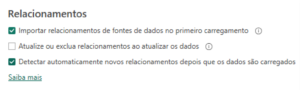
Se você trabalha com modelos grandes, com muitas tabelas volumosas, considere até desabilitar a criação automática. No Power BI Desktop, isso fica em Opções e Configurações, onde você encontra as opções de importar relacionamentos das fontes de dados no primeiro carregamento e de detectar automaticamente novos relacionamentos depois que os dados são carregados.
Como corrigir: depois de cada carga, abra o modo de exibição de modelo e confira relacionamento por relacionamento: as colunas conectadas são as certas? A cardinalidade reflete a realidade? A direção do filtro faz sentido?
Erro 6: Relacionar fato com fato diretamente
Você tem uma tabela de vendas e uma tabela de metas, e a tentação é conectar as duas diretamente. Não faça isso.
Evite relacionamentos diretos entre tabelas fato. A recomendação da própria Microsoft, na documentação sobre relacionamentos muitos para muitos, é implementar um design de esquema estrela: em vez de relacionar tabelas fato diretamente, você adiciona tabelas dimensão, e essas dimensões se relacionam com as fatos usando relacionamentos de um para muitos.
Na prática: utilize uma dimensão como ponte entre as suas tabelas fato. Uma dCalendario, por exemplo, conecta vendas e metas pelo período. Uma dProdutos conecta vendas e estoque pelo produto. O filtro aplicado na dimensão se propaga para as duas fatos ao mesmo tempo, e as suas análises comparativas funcionam.
Como corrigir: se você tem duas fatos que precisam conversar, identifique qual característica elas têm em comum (data, produto, loja) e crie ou use a dimensão correspondente como ponte.
Erro 7: Ignorar o esquema estrela e as cardinalidades
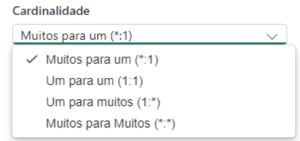
Se existe um conceito que separa quem faz relatório de quem faz modelo profissional, é este. É uma boa prática utilizar um esquema do tipo estrela, com relacionamentos de Um para Muitos (1:*) ou Muitos para Um (*:1).
No esquema estrela, as tabelas fato ficam no centro e as dimensões ao redor, cada dimensão conectada à fato por um relacionamento em que o lado “um” é sempre a dimensão. A documentação da Microsoft sobre esquema estrela explica que esse design se alinha diretamente com a forma como o Power BI processa consultas: dimensões servem para filtrar e agrupar, fatos servem para resumir.
Além de deixar as análises mais confiáveis, esse formato deixa o modelo mais leve.
Como corrigir: desenhe o seu modelo antes de construir. Papel e caneta funcionam. Fatos no centro, dimensões em volta, e cada relacionamento com a cardinalidade conferida no modo de exibição de modelo.
Erro 8: Ativar filtros bidirecionais para “resolver” problemas
Esse erro costuma nascer de um atalho: um visual não filtra do jeito esperado, a pessoa muda a direção do filtro cruzado para “Ambos”, o visual funciona e ela segue em frente. O que ela não vê é o efeito colateral no resto do modelo.
Mantenha os relacionamentos com filtros de direção única. Isso ajuda a evitar ambiguidades e cálculos incorretos. As diretrizes de relação bidirecional da Microsoft recomendam minimizar o uso de relacionamentos bidirecionais, porque eles podem impactar negativamente o desempenho das consultas e causar experiências confusas para quem usa o relatório.
Existem casos legítimos de uso, como tabelas ponte em cenários muitos para muitos. Mas eles são exceção, e não solução padrão para visual que não filtra.
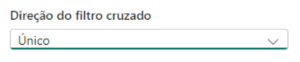
Como corrigir: no modo de exibição de modelo, confira a direção do filtro cruzado de cada relacionamento e mantenha em “Único” sempre que possível. Se um cálculo específico precisar de filtragem nos dois sentidos, avalie resolver na medida DAX com a função CROSSFILTER, em vez de mudar o relacionamento inteiro.
Erro 9: Manter data e hora na mesma coluna
Parece detalhe, mas não é. Separe os componentes de data e hora em colunas diferentes.
Uma coluna de data e hora juntas tem uma quantidade enorme de valores únicos (cada segundo é um valor diferente), e isso pesa no armazenamento do modelo. Separando, você simplifica os seus cálculos (e a sua vida), além de deixar o modelo mais leve.
Como corrigir: no Power Query, duplique a coluna original e transforme uma cópia em data e a outra em hora. Se a análise não precisa do horário, melhor ainda: mantenha só a data e descarte a hora.
Erro 10: Fazer análise temporal sem tabela dCalendário
Quer comparar este mês com o mês passado? Acumular o ano? Calcular crescimento contra o ano anterior? Sem uma tabela calendário, você vai sofrer.
Inclua uma tabela dimensão calendário no seu modelo, marcada como tabela de data. No Power BI Desktop, isso é feito na guia Modo de Exibição de tabela, em Ferramentas da tabela, com a opção de marcar como tabela de data. A documentação da Microsoft sobre tabelas de datas descreve a tabela de datas como talvez o recurso mais consistente que você vai adicionar a qualquer modelo.
A dCalendário é a base para as funções de inteligência de tempo do DAX funcionarem direito. Eu já escrevi um guia completo mostrando como criar a sua tabela dCalendário no Power BI e outro sobre como comparar períodos com YTD, YoY, MoM e QoQ no DAX, que são a continuação natural deste tópico.
Como corrigir: crie uma dCalendário cobrindo todo o período das suas análises, relacione com as suas tabelas fato pela coluna de data e marque como tabela de data.
O padrão por trás dos 10 erros
Se você reparar, quase todos esses erros têm a mesma raiz: tratar o Power BI como se fosse um Excel maior. Carregar tudo, juntar tudo, deixar a ferramenta decidir sozinha e resolver problemas com atalhos.
A modelagem de dados pede o movimento contrário: menos colunas, tabelas com propósito claro, relacionamentos revisados com intenção e uma estrutura em estrela que serve de base para tudo o que vem depois, do DAX ao visual.
E tem uma camada nova nessa conversa: com a chegada dos agentes de IA ao Power BI, um modelo bem construído virou requisito para a própria IA trabalhar direito. Já mostrei isso na prática no artigo sobre a integração de agentes de IA no Power BI com o Power BI MCP: a IA lê a estrutura do seu modelo para propor medidas e ajustes, e um modelo confuso gera respostas confusas.
Quer sair do amadorismo no Power BI?
Esses 10 erros são exatamente o tipo de fundamento que eu ensino com profundidade na minha Formação em Dados e Inteligência Artificial. Lá você aprende modelagem, DAX e as ferramentas de IA aplicadas a dados em um caminho estruturado, pensado para quem quer crescer na carreira usando dados de verdade.
Abrimos matrículas em alguns momentos do ano. Para saber mais detalhes clique aqui.
Perguntas frequentes (FAQ)
O que é modelagem de dados no Power BI?
É a etapa de organizar as tabelas do seu relatório, definindo o que é fato, o que é dimensão, como elas se relacionam e quais colunas realmente precisam estar no modelo. É a fundação que determina a performance e a confiabilidade de tudo o que você constrói depois.
Preciso saber esquema estrela para usar o Power BI?
Para relatórios muito simples, dá para começar sem. Mas a partir do momento em que você tem mais de uma tabela fato ou precisa de análises temporais, o esquema estrela deixa de ser opcional. É o formato recomendado pela própria Microsoft para modelos otimizados.
Qual a diferença entre tabela fato e tabela dimensão?
A tabela fato guarda os eventos e números do negócio (vendas, pedidos, movimentações). A tabela dimensão guarda as características que descrevem esses eventos (quem comprou, qual produto, em qual loja, em qual data). As dimensões filtram e agrupam, as fatos são somadas e resumidas.
Posso usar relacionamento bidirecional no Power BI?
Pode, mas com muita parcimônia. A orientação da Microsoft é minimizar o uso, porque filtros bidirecionais podem prejudicar a performance e gerar ambiguidades. Casos legítimos existem, como tabelas ponte em relacionamentos muitos para muitos, mas a direção única deve ser o padrão.
Por que meu relatório do Power BI está lento?
As causas mais comuns estão na modelagem: colunas desnecessárias carregadas no modelo, tabelão único no lugar de fatos e dimensões, colunas de data e hora juntas e filtros bidirecionais espalhados. Revisar os 10 pontos deste artigo é um bom diagnóstico inicial.
A tabela dCalendário é obrigatória?
Se você quer usar funções de inteligência de tempo do DAX (como acumulado do ano ou comparação com o ano anterior), sim, na prática ela é indispensável. Além disso, ela funciona como dimensão ponte entre tabelas fato que compartilham o eixo do tempo.