
Você está montando um relatório no Power BI e trava na mesma dúvida de sempre: gráfico de barras ou de colunas? Os dois parecem iguais, mas não são. E escolher o errado pode comprometer a leitura do dado, confundir quem vai usar o relatório e até passar uma impressão de falta de cuidado na análise.
Neste artigo, você vai entender a diferença real entre os dois tipos de gráfico, quando cada um faz mais sentido e quais erros evitar antes de publicar seu dashboard.
Qual a diferença entre gráfico de barras e de colunas?
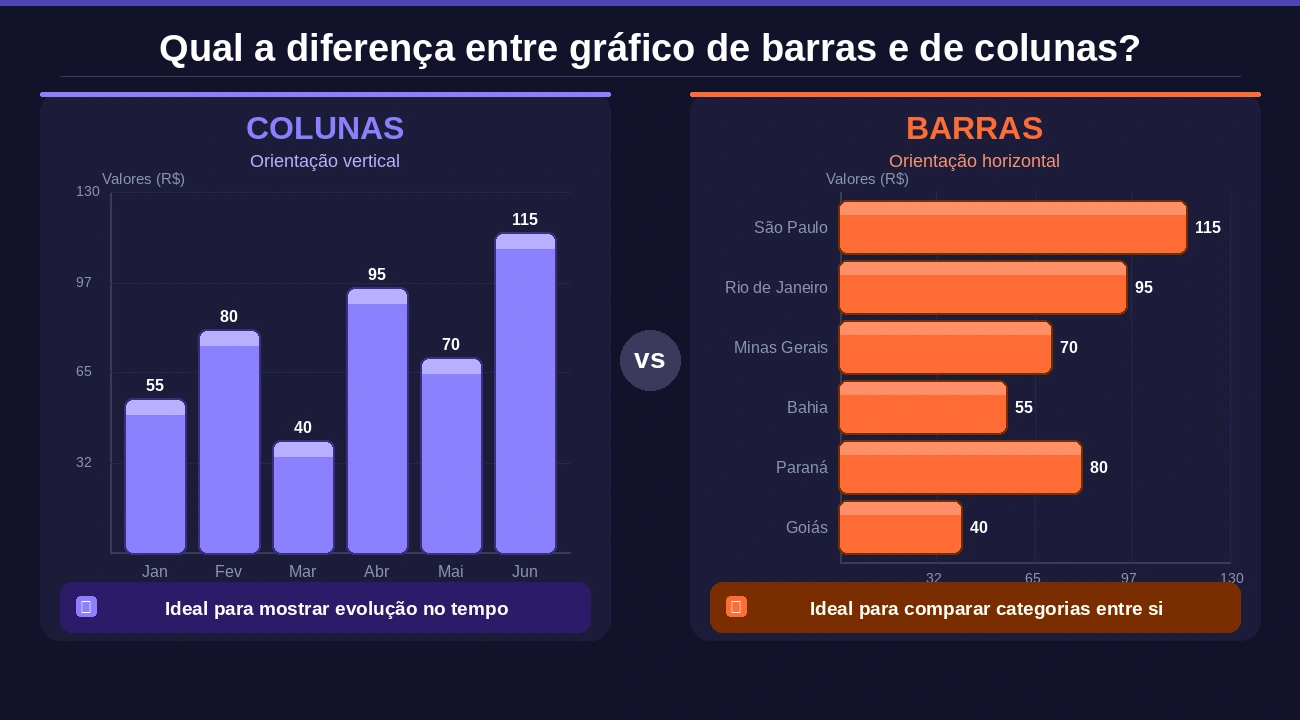
A diferença mais óbvia entre os dois é a orientação e isso muda tudo na hora de comunicar um dado.
No gráfico de colunas, as barras crescem de baixo para cima. As categorias ficam no eixo X (horizontal) e os valores no eixo Y (vertical). Visualmente, é o gráfico que o seu cérebro já aprendeu a associar com evolução no tempo: você lê da esquerda para a direita, como se estivesse acompanhando uma linha do tempo.
No gráfico de barras, é o contrário. As barras crescem da esquerda para a direita. As categorias ficam no eixo Y (vertical) e os valores no eixo X (horizontal). Aqui, o olho não está lendo uma sequência temporal, está comparando tamanhos, como se fosse um ranking visual.
Parece uma diferença pequena, mas ela tem impacto direto na leitura do dado. Um gráfico de colunas com nomes de produtos longos no eixo X vira um caos de texto girado. Um gráfico de barras tentando mostrar evolução mensal parece estranho porque o cérebro não lê o tempo de cima para baixo com a mesma naturalidade.
A regra prática é simples: se o dado tem uma ordem temporal ou sequência lógica, colunas. Se o dado é uma comparação entre categorias, barras.
Quando usar o gráfico de colunas no Power BI?
O gráfico de colunas é o mais indicado quando você quer mostrar a evolução de algo ao longo do tempo. Pensa assim: o olho humano está acostumado a ler o tempo da esquerda para a direita. Então quando você coloca “jan, fev, mar” no eixo X e o valor no eixo Y, o raciocínio flui de forma natural.
Use gráfico de colunas quando:
- Você quer mostrar mudanças ao longo do tempo: vendas mensais, crescimento anual, variação de indicadores
- As categorias têm uma ordem natural, como meses, trimestres, anos ou faixas etárias
- Você tem um número limitado de categorias (até uns 8 ou 10), para evitar que o gráfico fique congestionado
- Você quer combinar o gráfico de colunas com linhas para trazer mais contexto, esse é um dos visuais mais poderosos para análise de tendência
Exemplo prático: faturamento mensal de janeiro a dezembro. Faz muito mais sentido em colunas do que em barras.
Quando usar o gráfico de barras no Power BI?
O gráfico de barras é o campeão quando o que importa é comparar categorias entre si, especialmente quando você tem muitas delas ou quando os nomes são longos.
Use gráfico de barras quando:
- Você quer comparar diferentes categorias: vendas por região, faturamento por produto, avaliação por vendedor
- Os rótulos das categorias são longos (nomes de produtos, de clientes, de cidades), porque no gráfico de barras eles ficam no eixo Y e têm muito mais espaço
- Você tem muitas categorias, já que a barra de rolagem vertical aparece automaticamente, melhorando a experiência de quem lê o relatório
- Você quer mostrar um ranking, porque é fácil classificar as barras em ordem crescente ou decrescente
Exemplo prático: faturamento por vendedor ou ranking de produtos mais vendidos. Muito melhor em barras.
Comparativo rápido: barras x colunas
| Critério | Colunas (vertical) | Barras (horizontal) |
|---|---|---|
| Orientação | Vertical | Horizontal |
| Melhor para | Séries temporais | Comparação de categorias |
| Rótulos longos | Problemático | Funciona bem |
| Muitas categorias | Fica congestionado | Barra de rolagem resolve |
| Ranking | Funciona | Mais intuitivo |
| Evolução no tempo | Ideal | Não recomendado |
Os erros mais comuns: rótulo extenso virado
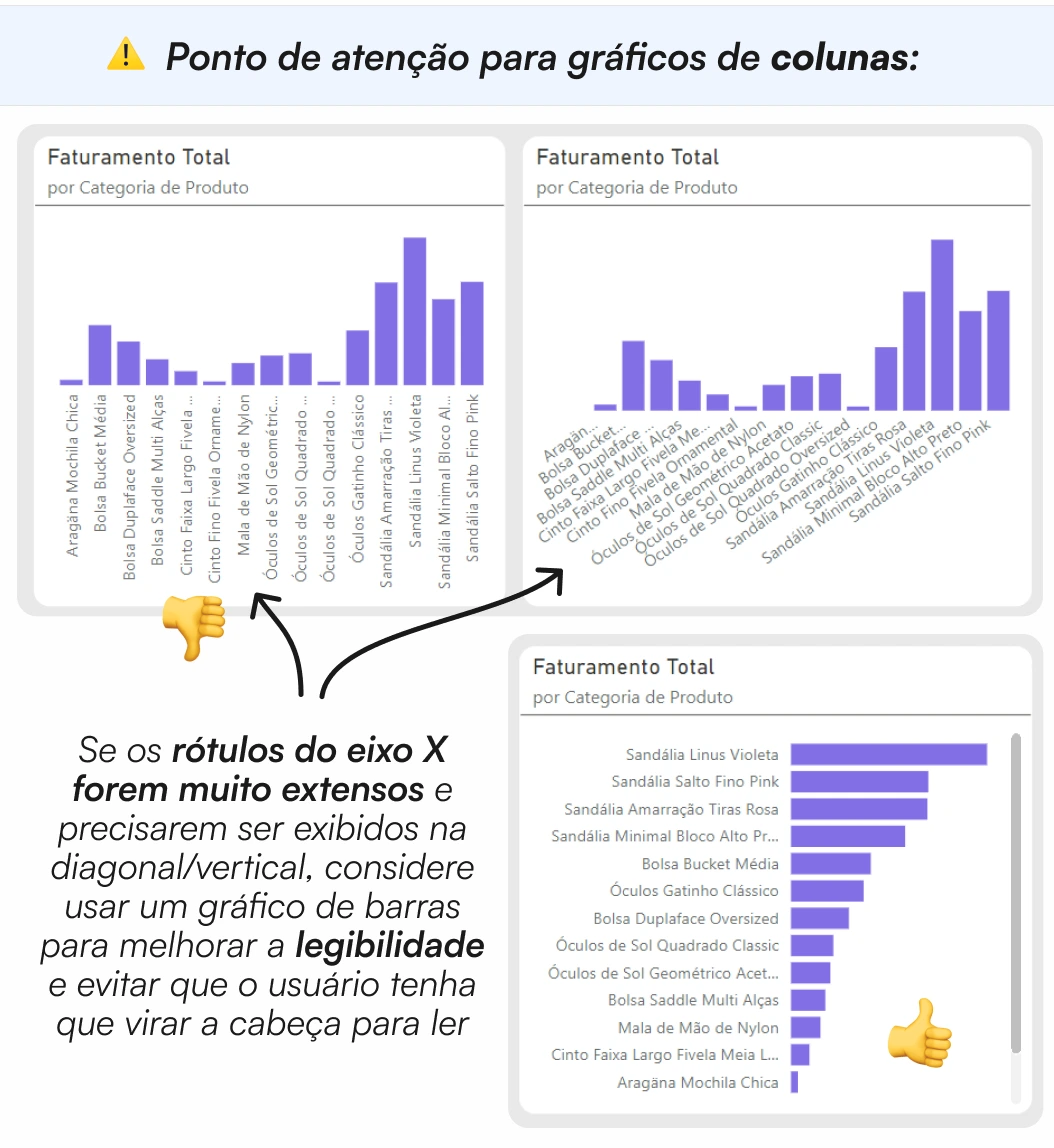
O erro que aparece com mais frequência é usar colunas quando os rótulos do eixo X são muito longos. O Power BI tenta exibir todos eles e acaba girando o texto na diagonal ou cortando as palavras, o que prejudica muito a leitura.
Se você perceber que o eixo X está com rótulos virados ou cortados, esse é o sinal de que você precisa mudar para o gráfico de barras. Simples assim.
O caminho inverso também acontece: usar barras para mostrar evolução mensal. O resultado é estranho porque o cérebro não lê a progressão do tempo de baixo para cima com a mesma naturalidade que da esquerda para a direita.
Os erros mais comuns: eixo X travado
Mesmo depois de entender a diferença entre barras e colunas, muita gente trava na hora de configurar o eixo X. Os sintomas são sempre parecidos: meses em ordem alfabética em vez de cronológica, valores numéricos com intervalos estranhos no meio, ou funções de tempo que simplesmente não funcionam.
O motivo quase sempre é o mesmo: o Power BI não está reconhecendo o campo do jeito certo.
O eixo X tem uma coluna de data? Verifique se o tipo de dado está configurado como Data no Power BI Desktop. Se estiver como Texto, os meses vão aparecer em ordem alfabética, “Abril, Agosto, Dezembro”, em vez de seguir a linha do tempo. Se esse for o seu caso, uma Tabela Calendário conectada ao modelo resolve o problema e ainda libera as funções de inteligência de tempo como YTD e MoM.
O eixo X tem um campo numérico? O Power BI tende a tratar números como escala contínua, gerando intervalos que não existem nos seus dados. A solução mais simples é converter o campo para Texto ou criar faixas como “18-25” e “26-35” com uma coluna calculada e usar essa coluna no eixo no lugar do número bruto.
Antes de montar qualquer gráfico de colunas, cheque o tipo de dado do campo que vai para o eixo X e confirme se a ordem está correta. Esses dois passos resolvem a maioria dos problemas.
Como aplicar o filtro TOP N junto com o gráfico de barras
Um recurso muito útil no gráfico de barras é o filtro TOP N. Em vez de mostrar todos os produtos ou vendedores de uma vez, você configura o visual para exibir apenas os top 5, top 10 ou qualquer número que faça sentido para a sua análise.
Para fazer isso no Power BI:
- Clique no visual de barras para selecioná-lo
- Acesse o painel de Filtros (no lado direito da tela)
- Em “Filtros neste visual”, clique no campo da categoria (ex: Vendedor)
- Mude o tipo de filtro para “Top N”
- Configure: “Mostrar itens” > “Superior” > 10 (ou o número que quiser) > “Por valor” > arraste a medida de valor (ex: Faturamento)
- Clique em “Aplicar filtro”
Esse filtro não afeta outros visuais do relatório, apenas o gráfico selecionado. É uma forma limpa de destacar os principais resultados sem poluir o visual com dados irrelevantes.
Inclusive, se quiser ver com mais detalhes como criar esse filtro no Power BI, postei um vídeo lá no meu canal do Youtube: clique aqui para acessar.
Dica extra: largura máxima do eixo Y no gráfico de barras
Quando os rótulos das categorias são muito extensos, o Power BI pode cortá-los mesmo no gráfico de barras. Para evitar esse problema:
- No painel de formatação do visual, vá até “Eixo Y”
- Procure a opção “Largura mínima de categoria” ou “Largura máxima do eixo”
- Aumente o valor até que todos os rótulos apareçam completos
Parece um detalhe pequeno, mas faz uma diferença enorme na apresentação do dashboard.
Perguntas frequentes
Posso usar gráfico de colunas para comparar categorias? Pode, desde que você tenha poucas categorias e os nomes sejam curtos. Mas se tiver muitos itens ou rótulos longos, o gráfico de barras vai entregar um resultado muito mais limpo.
Gráfico de barras ou colunas: qual o mais usado em relatórios profissionais? Depende do dado. Em relatórios financeiros com séries temporais, o de colunas domina. Em relatórios de vendas e ranking de desempenho, o de barras é mais comum. O critério não é o que é mais bonito, é o que comunica melhor.
Dá para ordenar o gráfico de colunas no Power BI? Dá. Clique nos três pontinhos no canto do visual e escolha a opção de ordenação. Mas para rankings visuais, o gráfico de barras continua sendo mais intuitivo.
Qual gráfico usar quando tenho muitos meses e muitos produtos ao mesmo tempo? Nesse caso, pode valer a pena separar os visuais: um gráfico de colunas para a série temporal e um de barras para o ranking de produtos. Tentar misturar tudo em um único visual geralmente compromete a leitura.
O Power BI tem alguma recomendação automática de visual? O Power BI sugere visuais automaticamente quando você arrasta campos para o relatório, mas as sugestões nem sempre são as melhores para o seu caso. Entender a lógica por trás de cada visual é o que vai te dar autonomia para tomar a decisão certa sem depender da ferramenta.
Gostou? Tem muito mais por aqui
Conseguiu entender a diferença entre gráfico de barras e de colunas só lendo esse texto? Então você já teve um gostinho da forma que escrevo por aqui.
No Blog da Load Educação tem muito mais conteúdo como esse, direto, sem enrolação e com exemplos que fazem sentido para quem trabalha com dados no dia a dia.
Toda semana eu também envio uma newsletter com dicas práticas de Power BI e dados. Se quiser receber, é só se inscrever clicando aqui.
E se esse artigo fez sentido pra você, compartilha com alguém que também trabalha com relatórios e vive travando na hora de escolher o visual certo.