
O Claude vai muito além do chat
Muita gente começa a usar o Claude, gosta do resultado e fica meses usando só o chat básico, sem saber que existe um conjunto inteiro de funções pensadas para trabalho recorrente. Usar o Claude só pelo chat é como ter o Power BI instalado e usar apenas para abrir arquivos. Funciona, mas você está deixando a parte mais valiosa da ferramenta parada.
Neste guia eu organizo as funções do Claude em quatro grupos: configuração, pesquisa, conexões e construção. Para cada uma, explico o que faz, como ativar e, principalmente, quando faz sentido usar no dia a dia de quem trabalha com dados. Se você ainda está conhecendo a ferramenta, vale ler o seguinte artigo aqui do blog guia completo sobre o Claude, a IA da Anthropic.
Configuração: o que ativar uma vez só
Esse primeiro grupo resolve o maior desperdício de tempo de quem usa IA no trabalho: repetir o mesmo contexto em toda conversa.
Projetos
Um Projeto é um espaço que guarda instruções, arquivos e conversas sobre um mesmo tema. Você cria um Projeto para cada frente de trabalho: um para os dashboards da sua área, outro para relatórios mensais, outro para um cliente ou fornecedor específico.
O detalhe que muita gente não sabe: as conversas dentro de um Projeto não enxergam umas às outras. O que todas compartilham são as instruções e os arquivos do Projeto. Ou seja, o que precisa estar disponível em qualquer chat deve ir para a base de conhecimento, e o que é pontual fica na conversa.
Como fazer: no menu lateral, crie um novo Projeto e nomeie pelo tema ou pela área. Nos planos pagos, a base de conhecimento escala automaticamente para volumes maiores de arquivos.
Instruções do Projeto
São regras que valem para todos os chats daquele Projeto. Aqui você define como o Claude deve responder e o que deve evitar. Um exemplo prático para quem trabalha com dados: “sempre responda considerando que a base é o modelo semântico de vendas, os valores são em reais e o público do relatório é a diretoria comercial”.
Como fazer: dentro do Projeto, preencha o campo de instruções e salve. Escreva como se estivesse orientando alguém que acabou de entrar no seu time.
Conhecimento do Projeto
É o conjunto de arquivos que o Claude lê antes de responder dentro do Projeto. Suba documentos reais: dicionário de dados, print do modelo, glossário de métricas da empresa, exemplos de relatórios aprovados. Quanto mais o material refletir o seu trabalho de verdade, menos genéricas ficam as respostas.
Memória
A memória permite que o Claude lembre de informações sobre você e seu contexto entre conversas diferentes. Ela já vem ativada por padrão nos planos individuais (Free, Pro e Max). Em contas Team e Enterprise, ela vem desligada e depende de liberação de quem administra o workspace.
Você controla tudo em Configurações, na seção Memória: dá para ver o que foi guardado, editar cada item ou apagar. Por padrão, o Claude evita guardar temas sensíveis, como saúde e crenças.
Quando usar: deixe ativa se você usa o Claude para trabalho recorrente. Se compartilha a conta ou trata de assuntos que não quer que persistam, revise os itens guardados de tempos em tempos.
Pesquisa: três formas de buscar informação
Busca na web
Com a busca ativada, o Claude consulta a internet e traz informações atuais com as fontes citadas, o que permite conferir cada afirmação. Para quem produz análises, esse é o recurso que separa uma resposta baseada em dados verificáveis de um texto genérico.
Como fazer: ative a busca na web nas opções do campo de mensagem e peça de forma explícita: “pesquise e me traga as fontes”.
Research
O Research vai além da busca simples: o Claude executa várias pesquisas em sequência, cruza fontes e devolve um relatório estruturado com citações. É a função certa para levantamentos que exigem profundidade, como mapear práticas de governança de IA no mercado ou comparar ferramentas antes de uma decisão de compra.
Como fazer: a busca na web precisa estar ativa. No campo de mensagem, abra o menu de opções e selecione Research. Um indicador aparece na tela mostrando que o modo está ligado.
Buscar chats antigos
O Claude consegue procurar em conversas anteriores e recuperar o que vocês já discutiram. Na prática, você pergunta “o que decidimos sobre a estrutura do dashboard de vendas?” e ele localiza a conversa em que isso apareceu.
Esse recurso, junto com a memória, muda a natureza do uso: a ferramenta deixa de ser uma sequência de conversas isoladas e passa a acumular o histórico do seu trabalho.
Conexões: quando o Claude acessa suas ferramentas
Conectores e MCP
Conectores ligam o Claude a outras ferramentas, como Google Drive, Slack e Notion, usando um protocolo aberto chamado MCP. Depois de conectar, o Claude passa a usar essas ferramentas sozinho quando a tarefa pede, sem que você precise mencionar o app toda vez.
A recomendação que eu sigo: conecte só o que você realmente usa no dia a dia. Cada conector é uma porta de acesso aos seus dados, e menos portas abertas significa mais controle. Eu listei os que mais uso em 5 conectores do Claude que valem a pena para quem trabalha com dados.
Para quem trabalha com Power BI, existe um caminho específico que conecta o Claude direto ao modelo semântico. Eu mostro o passo a passo completo em integração do Power BI com o Claude via MCP.
Skills
Uma skill ensina um processo repetível ao Claude uma única vez. Você descreve os passos de uma tarefa que faz sempre do mesmo jeito, salva como skill, e o Claude aplica automaticamente quando o pedido se encaixa. Também dá para invocar uma skill específica digitando “/” no chat.
Exemplo real do meu trabalho: tenho uma skill que gera o relatório mensal de fechamento sempre no mesmo formato, com as mesmas seções e o mesmo padrão visual. O que antes era um prompt gigante copiado e colado virou um processo salvo.
Plugins
Um plugin é um pacote pronto: reúne skills, conectores e agentes em uma instalação só. Em vez de configurar peça por peça, você instala um conjunto montado para uma área ou função. O diretório oficial organiza plugins por tema, e vale explorar os da sua área, como dados, finanças ou RH.
Construção: quando o resultado vira um entregável
Artefatos
Artefatos colocam o resultado em um painel lateral editável, fora do fluxo do chat. Em vez de um bloco de texto perdido na conversa, você recebe um documento, um dashboard interativo ou uma página que pode revisar, ajustar e compartilhar.
Como fazer: peça um formato, não uma mensagem. “Crie um dashboard interativo com esses dados” gera um artefato; “me explique esses dados” gera texto no chat. Artefatos estão disponíveis em todos os planos, inclusive no gratuito.
Claude para Excel
É um suplemento que roda dentro do Excel. O Claude enxerga a planilha aberta, responde perguntas citando as células de origem, ajusta premissas preservando as fórmulas e ajuda a montar ou depurar modelos. Está disponível nos planos pagos (Pro, Max, Team e Enterprise).
Para quem vive entre planilha e dashboard, esse é um divisor de águas: a IA trabalha na sua planilha de verdade, e você para de copiar e colar pedaços de tabela no chat.
Claude Code
O Claude Code escreve e executa código direto na sua máquina, apontando para uma pasta do seu computador. Apesar do nome, ele atende bem quem é da área de negócio: automatizar o tratamento de uma base que chega toda semana, por exemplo, é um caso de uso perfeitamente acessível. Você descreve o que precisa e acompanha a execução.
Cowork
O Cowork é o modo em que o Claude trabalha nos seus arquivos e sistemas enquanto você faz outra coisa. Você entrega a tarefa, concede os acessos e aguarda a execução. Ele também aceita projetos próprios, com instruções, arquivos e tarefas agendadas, e está disponível nos planos pagos.
Se a ideia de delegar tarefas inteiras para a IA parece distante, comece pelo básico: eu explico como estruturar isso em como configurar a IA para o seu trabalho com dados.
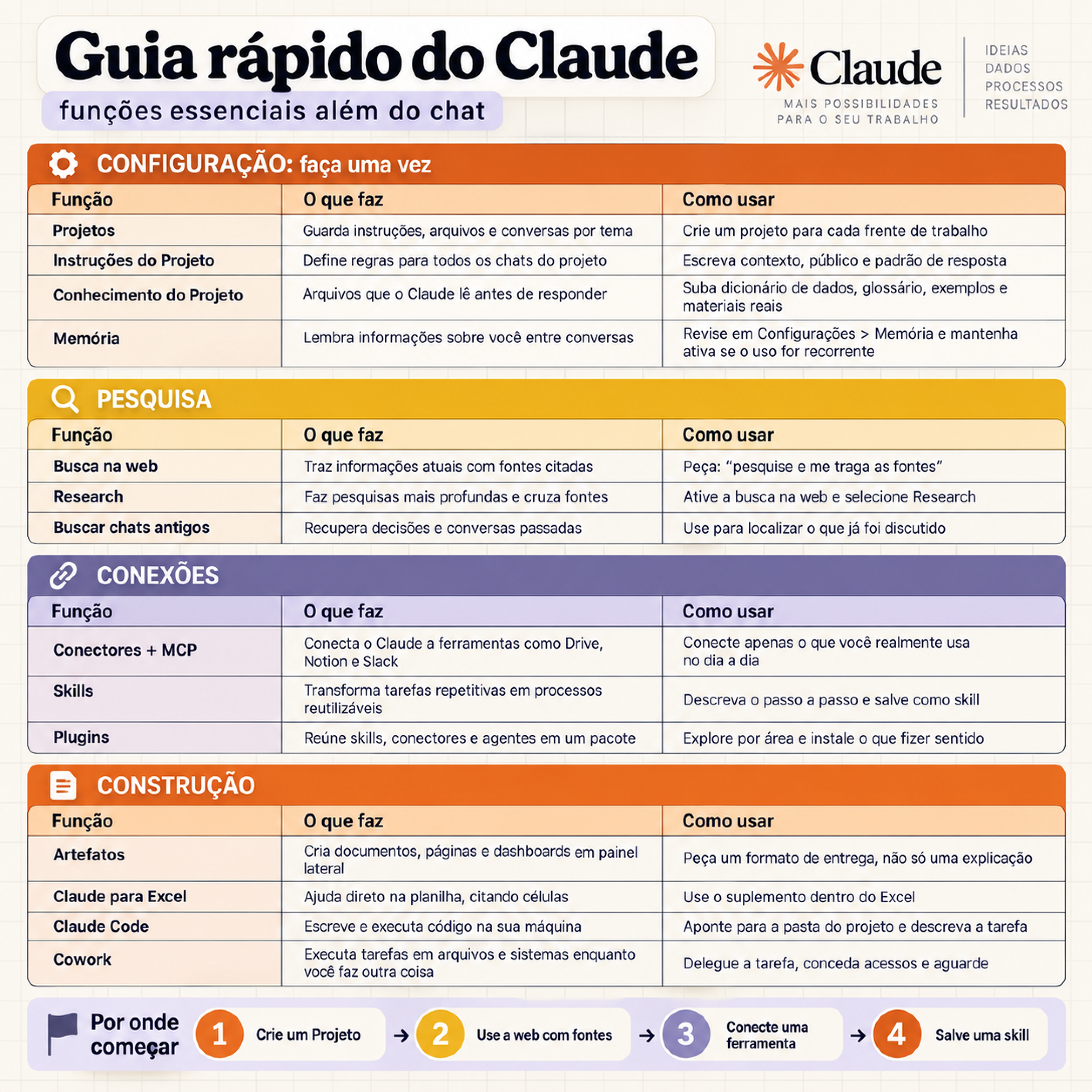
Por onde começar: uma sequência prática
Com tantas funções, a tentação é ativar tudo de uma vez. Minha sugestão é outra: uma função nova por semana, sempre aplicada a um trabalho real.
- Semana 1: crie um Projeto para sua principal frente de trabalho, com instruções e dois ou três arquivos de contexto.
- Semana 2: use a busca na web pedindo fontes em toda análise que envolver informação externa.
- Semana 3: conecte uma ferramenta que você usa todo dia e observe como o Claude passa a usá-la sozinho.
- Semana 4: transforme sua tarefa mais repetitiva em uma skill.
Ao final de um mês, você terá saído do chat genérico para um ambiente configurado para o seu trabalho. Se o seu foco é análise de dados, o passo seguinte natural é levar isso para dentro da sua ferramenta de BI: mostro como em Claude aplicado ao Power BI.
Como dominar o Claude com profundados e suporte?
Este guia cobre a ferramenta. O que transforma carreira é saber aplicar tudo isso em análises, dashboards e decisões de negócio. É exatamente o que ensinamos na Formação Profissional em Dados e Inteligência Artificial: clique aqui e conheça.
Perguntas frequentes
O Claude é gratuito?
Existe um plano gratuito, que inclui o chat, a busca na web e os artefatos. Os planos pagos ampliam os limites de uso e liberam recursos como o Claude para Excel e o Cowork. Os valores atualizados estão na página oficial de planos da Anthropic.
Preciso saber programar para usar essas funções?
Não. Projetos, memória, busca, Research, conectores, skills e artefatos funcionam por conversa, sem código. O Claude Code envolve execução de código, mas mesmo nele você descreve o que precisa em linguagem natural.
Qual a diferença entre o Claude e o ChatGPT?
Os dois são assistentes de IA generativa com propostas parecidas e diferenças de abordagem, modelo e ecossistema. Eu detalho essa comparação, incluindo o contexto da Anthropic, no guia completo sobre o Claude.
As funções são iguais no celular e no computador?
A maior parte funciona nos dois, mas alguns recursos dependem do aplicativo para desktop, como o Cowork. Se algo não aparece para você, confira se o app está atualizado e qual é o seu plano.